

Знаете это чувство, когда утро начинается с того, что вы открываете одну систему, потом другую, потом пишете бухгалтеру, а после открываете CRM, чтобы проверить продажи? К обеду вы уже в курсе дел, но полдня на это, конечно, жалко.
Мы давно думали, как это исправить, и сегодня рады показать результат: в планировщик ПланФикса мы добавили дашборды. Теперь вы можете собрать все важные показатели на одном экране и видеть их сразу, как только открыли систему. Без лишних кликов, переключений и вопросов коллегам.
Давайте расскажем, как это устроено и, главное, как это может пригодиться именно вам.
Что такое дашборд ПланФикса и где его найти
Мы специально не стали делать дашборды отдельным разделом, в который нужно куда-то идти. Вместо этого встроили их прямо в ваш привычный планировщик. Тот самый экран, который вы и так открываете каждый день.
Работает это просто: когда вы добавляете новый блок в планировщик, среди привычных вариантов — список, карточки и так далее — теперь есть ещё один — виджет. Это небольшой блок, который отображает конкретный показатель в удобном виде.
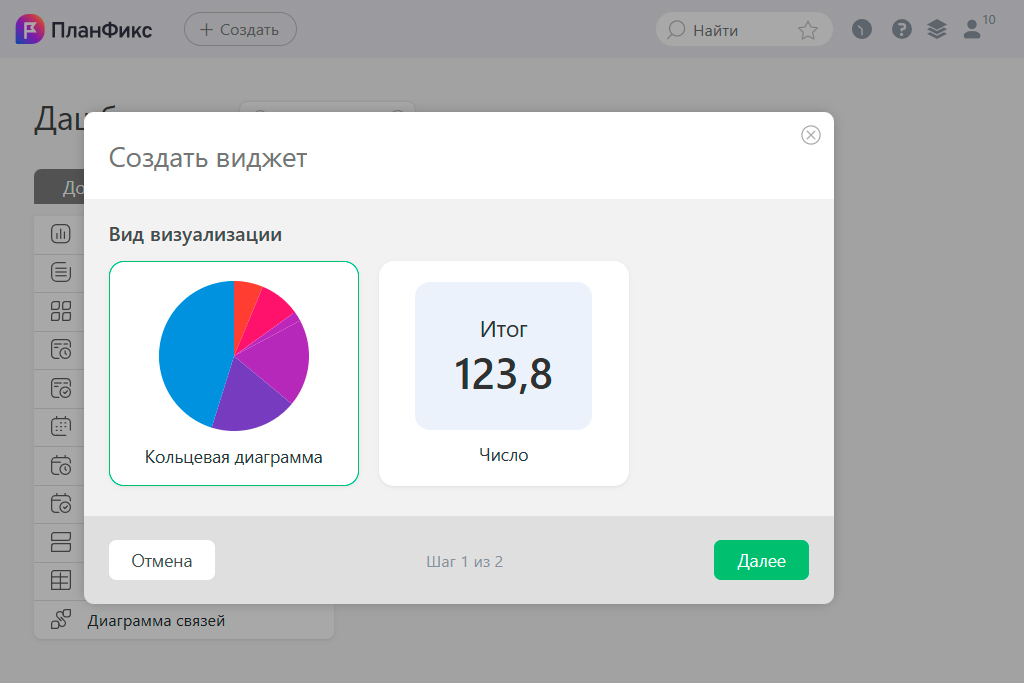
В первой версии мы сделали два типа виджетов, и каждый из них закрывает свою задачу.
Крупное число — когда важна одна цифра
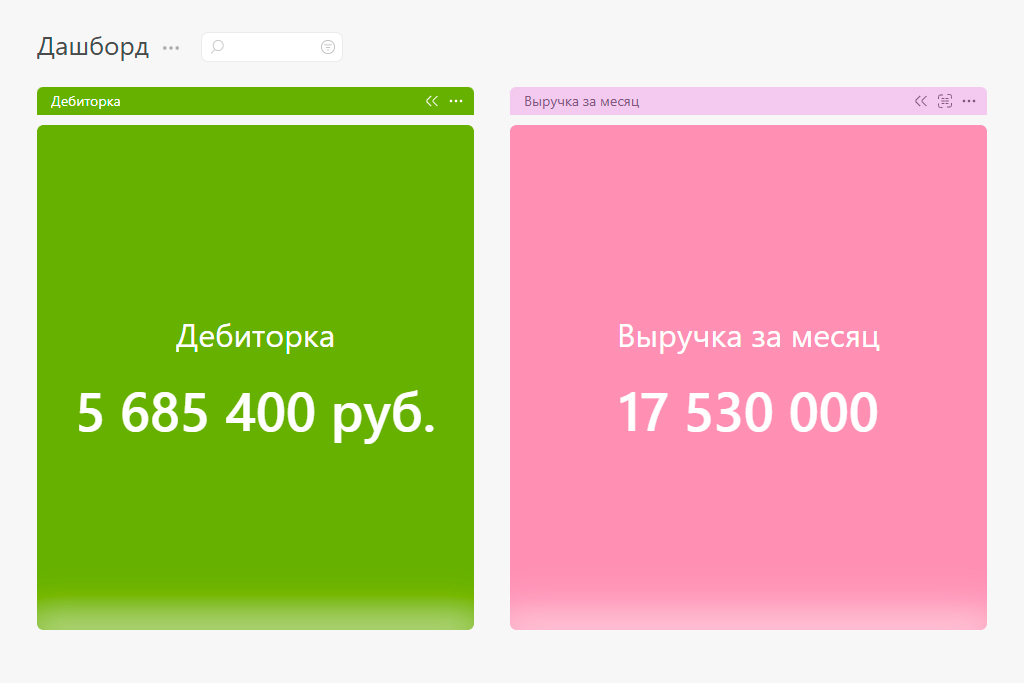
Иногда не нужны графики и распределения — нужно просто видеть одно число. Сколько сейчас открытых заявок? Какая выручка за месяц? Сколько новых клиентов на этой неделе?
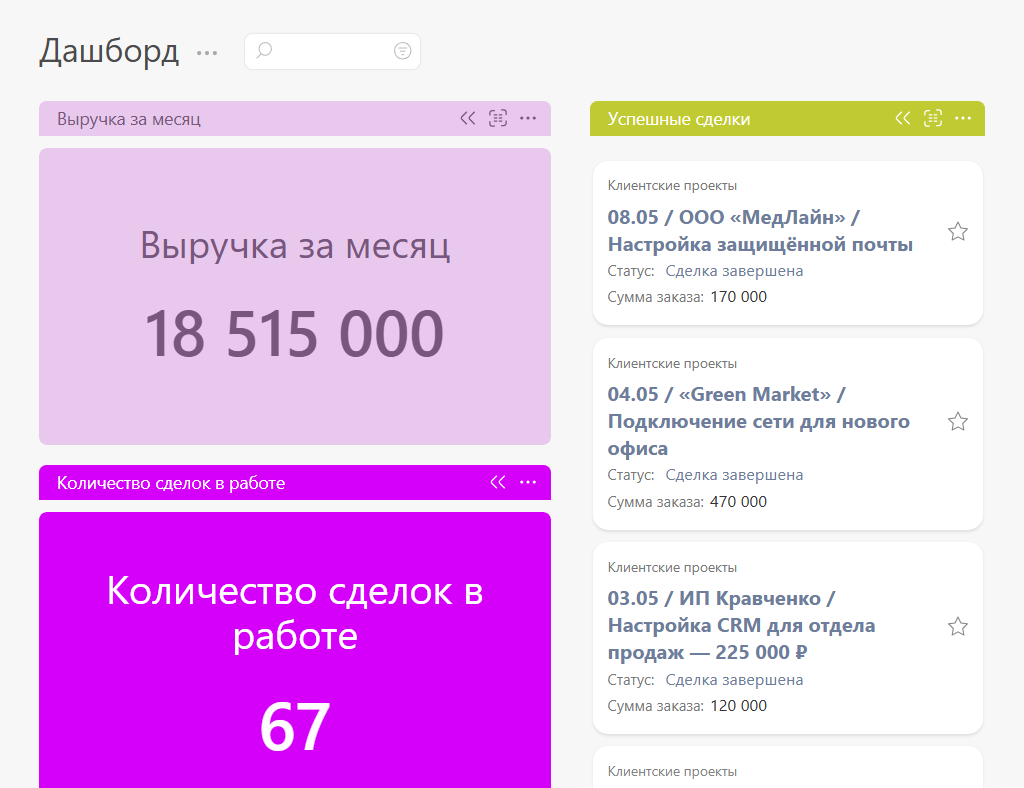
Виджет «Крупное число» создан именно для этого: он показывает одну цифру крупно и заметно, чтобы она читалась за секунду:
Кольцевая диаграмма — когда важно распределение
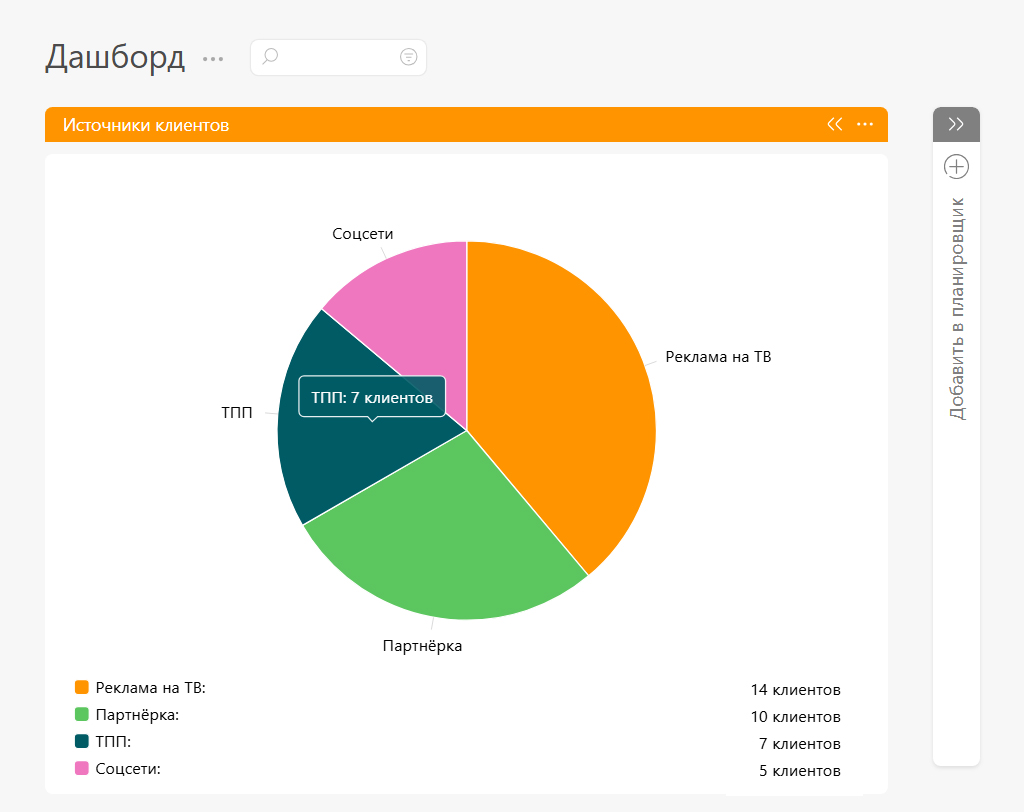
А бывает наоборот: общая цифра не так интересна, как то, из чего она складывается. Сколько задач у каждого менеджера? Как заявки распределились по статусам? Какие проекты съедают больше всего ресурсов?
Для этого есть кольцевая диаграмма — она наглядно показывает доли с легендой и подписями, и сразу видна картина целиком:
Откуда виджет берёт данные
В идеальном мире все данные лежат в одной системе и обновляются автоматически. В реальном — часть данных в ПланФиксе, часть в 1С, а часть вообще в голове у руководителя.
Поэтому у каждого виджета есть два источника данных: автоматический из ПланФикса и ручной ввод.
Данные из ПланФикса — для всего, что уже есть в системе
Если нужный вам показатель можно посчитать по задачам или контактам в ПланФиксе — виджет сделает это сам.
Вы выбираете, что считать: количество записей или сумму по числовому полю. Группируете результат так, как вам удобно — по проектам, по ответственным, по статусам, по любому вашему полю. И, конечно, можете отфильтровать выборку по любым условиям — всё тем же способом, к которому вы привыкли в ПланФиксе.
Давайте покажу на примерах, так будет нагляднее.
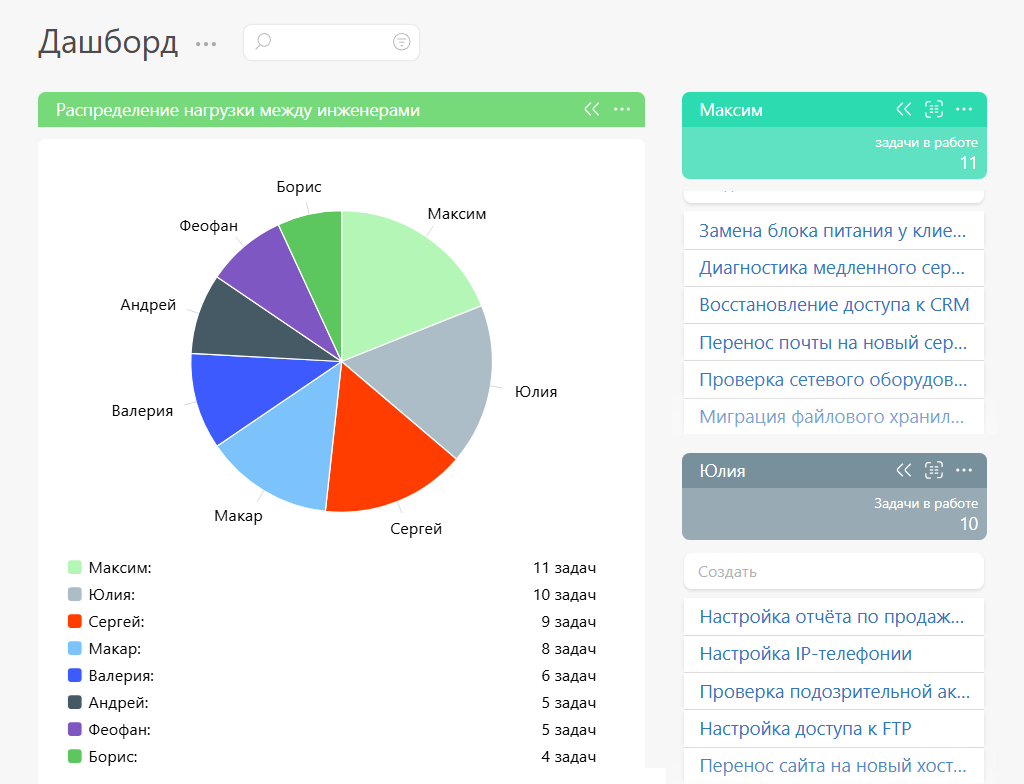
Сервисная компания. Допустим, у вас команда из восьми инженеров, и вы хотите понимать, как между ними распределена текущая нагрузка. Создаёте кольцевую диаграмму, выбираете подсчёт задач, группируете по ответственному, ставите фильтр по проекту «Сервисные заявки» и по статусу «В работе». Теперь у вас на дашборде живая картина: видно, у кого завал, а кто может взять ещё.
Отдел продаж. Вы хотите видеть, сколько денег сейчас в воронке. Создаёте виджет «Крупное число», выбираете сумму по полю «Бюджет сделки», фильтруете по этапу воронки. В итоге на экране одна цифра, которая показывает, что ждать от месяца:
Ручной ввод — для данных, которых в ПланФиксе нет
Вот это, пожалуй, одна из самых практичных возможностей, хотя на первый взгляд она кажется простой.
Далеко не все данные, которые нужны руководителю, хранятся в ПланФиксе. Дебиторская задолженность живёт в 1С. План продаж на квартал — в голове коммерческого директора или в протоколе совещания. Расходы на логистику — в таблице у логиста. Строить для всего этого интеграции — долго и дорого, а вот добавить цифру руками — дело на пару минут. Допустим, вам важно каждый день видеть размер дебиторки. Создаёте виджет с ручным вводом:
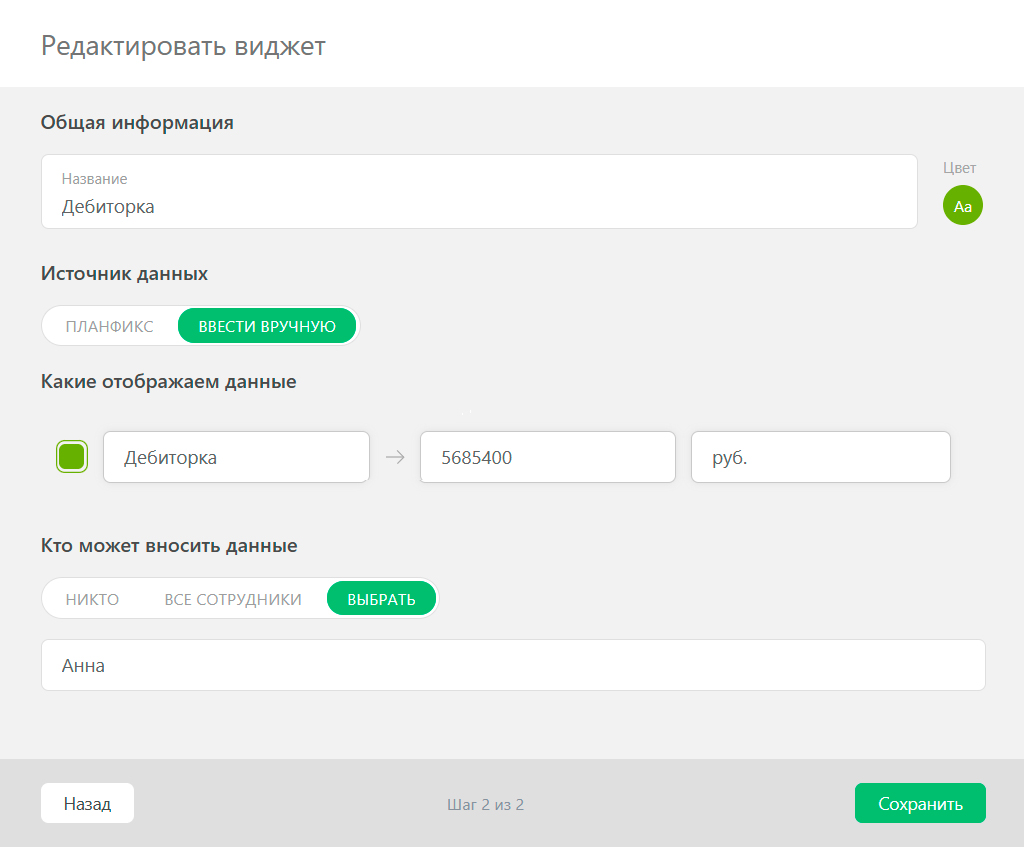
Указываете бухгалтера как ответственного за обновление данных и ставите ему периодическую задачу: каждое утро в 9 часов внести текущее значение. Бухгалтер тратит пару минут, а вы весь день видите актуальную цифру прямо у себя на экране, не отвлекая никого вопросами.
То же самое с планом продаж: руководитель вводит целевую цифру на квартал, и вся команда видит её на общем дашборде. Это создаёт общий ориентир, на который каждый может опираться в своей работе.
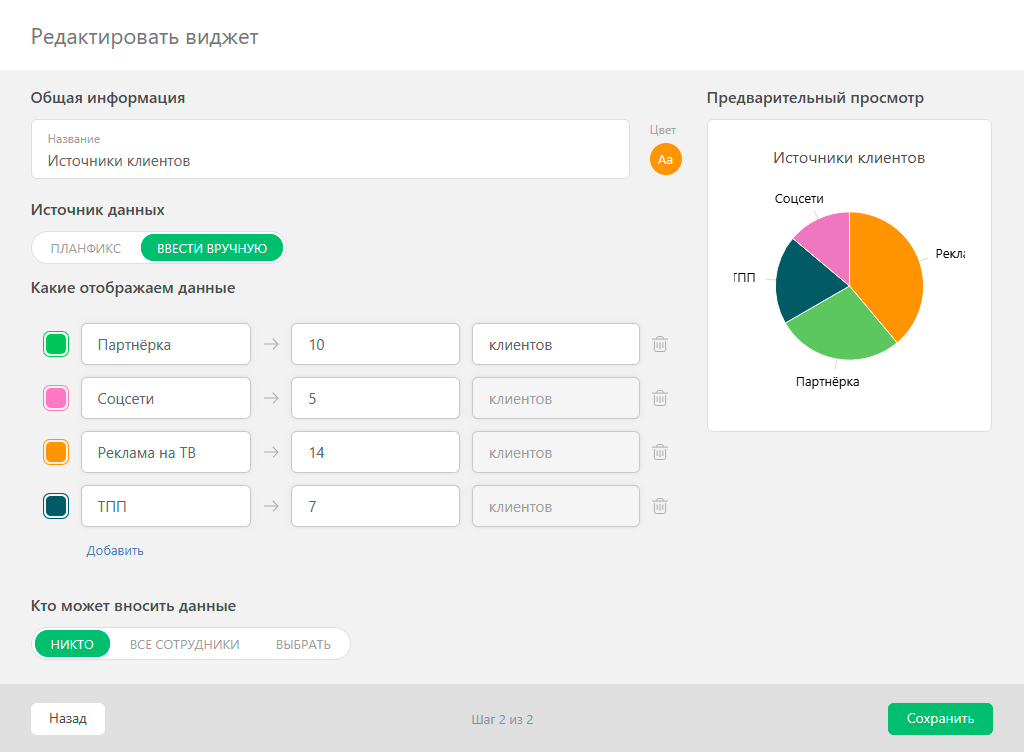
Ручной ввод работает и для кольцевых диаграмм:
Кто может обновлять данные в виджете
Когда виджет работает на ручном вводе, естественно, возникает вопрос: а кто именно будет эти данные менять?
Для каждого виджета с ручным вводом можно указать, кому разрешено обновлять значения — конкретному сотруднику или группе. Если не настроить доступ специально, менять данные смогут только администраторы.
В итоге бухгалтер обновляет дебиторку, руководитель отдела продаж — план и факт по продажам, офис-менеджер — расходы на хозяйственные нужды. А вы, как руководитель, открываете планировщик и видите на дашборде целостную картину, которую команда поддерживает в актуальном состоянии.
Несколько советов на старте
Если вы решите попробовать дашборды — а мы очень рекомендуем — вот несколько мыслей, которые могут быть полезны.
Начните с малого. Не пытайтесь сразу вывести на экран все показатели, которые только можно придумать. Лучше задайте себе простой вопрос: какие три цифры я проверяю каждое утро?
Может быть, это новые заявки, оплаты за неделю и дебиторка. Или количество задач в работе, выручка по сделкам и загрузка команды.
Создайте три виджета, поставьте рядом. И вот у вас уже есть дашборд, который экономит время каждый день.
Дашборд в ПланФиксе — это инструмент фокусировки, а не информационная витрина. Три показателя, на которые вы действительно смотрите и по которым принимаете решения, ценнее пятнадцати, мимо которых вы привычно проходите.
И ещё: не стесняйтесь экспериментировать с компоновкой. Виджеты легко перетаскиваются, дублируются, настраиваются по цветам. Попробуйте разные варианты расположения и остановитесь на том, который удобнее всего именно вам.
Что мы планируем дальше
Это первая итерация дашбордов, и мы понимаем, что она закрывает далеко не все сценарии. Но нам показалось важным выпустить то, что уже работает и приносит пользу, а не ждать, пока будет готово вообще всё.
Ближайший следующий шаг — виджет «план/факт». Это когда в одном блоке вы видите и плановое значение, и фактическое, и процент выполнения. Плановое значение можно будет задать вручную или взять из ПланФикса, а фактическое — получить выборкой. Нам кажется, что для многих это станет самым востребованным виджетом.
Также мы работаем над новыми видами визуализации — гистограммами и столбчатыми диаграммами. Это позволит показывать данные ещё нагляднее и строить более разнообразные дашборды.
Мы двигаемся поэтапно и обязательно расскажем о каждом обновлении. А пока попробуйте то, что уже доступно, и напишите, как вам. Мы всегда рады обратной связи, она помогает делать продукт лучше.
Не забывайте о наших социальных сетях: ВКонтакте, Telegram и ВК Видео. Там появляются новости о доработках и новинках. Подпишитесь, чтобы ничего не пропустить.

Круто! Спасибо, очень давно ждали. Отличное начало!
Стараемся, Алексей 🤝
Огонь! Пошёл писать клиентам. Пусть думают, чего хотят видеть )
Да, Сергей, пусть не только думают, но и расскажут)
Замечательно! Но просится регулировка размера шрифта виджета. Стандартный занимает много места и не все цифры видны. Хотя бы как в планировщике размеры S, M, L
Спасибо, Никита. Запланировали такое сделать.