
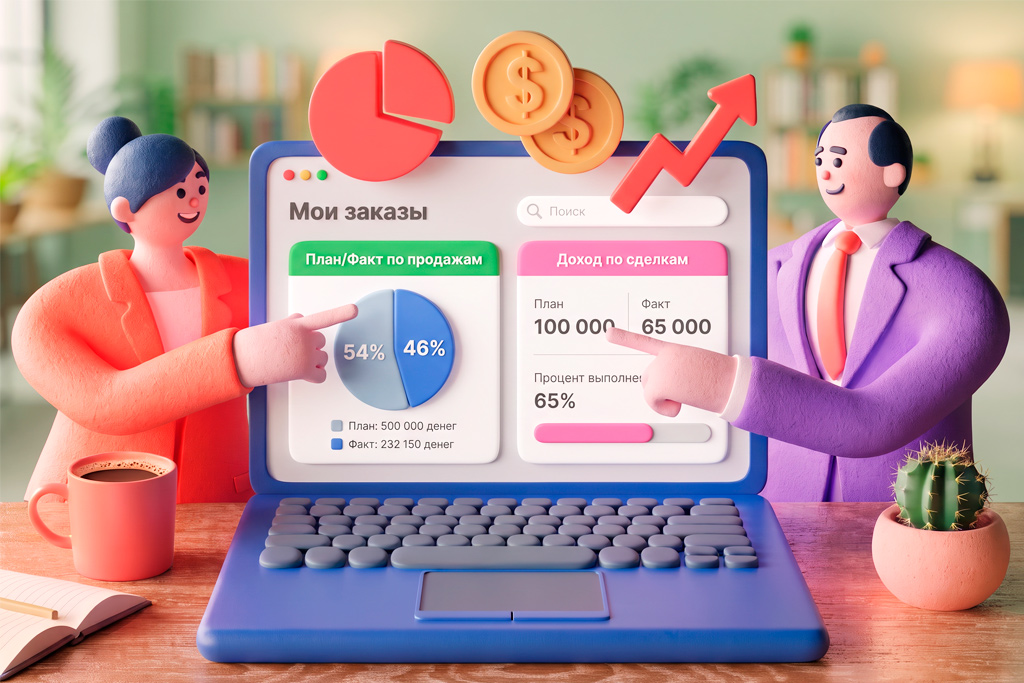
Дашборд особенно полезен, когда на нём не просто красивые графики, а цифры, которые действительно нужны в работе. Например, руководителю продаж — сумма поступивших платежей, бухгалтерии — расходы за месяц, а руководителю — спрос на товары и загрузка команды.
В статье о виджетах в Планировщике мы рассказывали, как собрать ключевые показатели на одном экране. Теперь возможностей стало больше: данные для виджетов можно брать не только из задач, контактов и проектов, но и из аналитик в задачах и контактах.
Раньше такие цифры приходилось собирать через отдельные отчёты. Теперь их можно вывести прямо на дашборд.
Далее разберём, как это работает и что с этим можно сделать на практике.
Что изменилось в источниках данных
Раньше при настройке виджета можно было выбрать задачи, контакты и проекты. Теперь к ним добавились:
- аналитики в задачах;
- аналитики в контактах.
Неважно, какой тип виджета вы выбрали: указать аналитики для отображения данных можно, только если источником данных является ПланФикс.
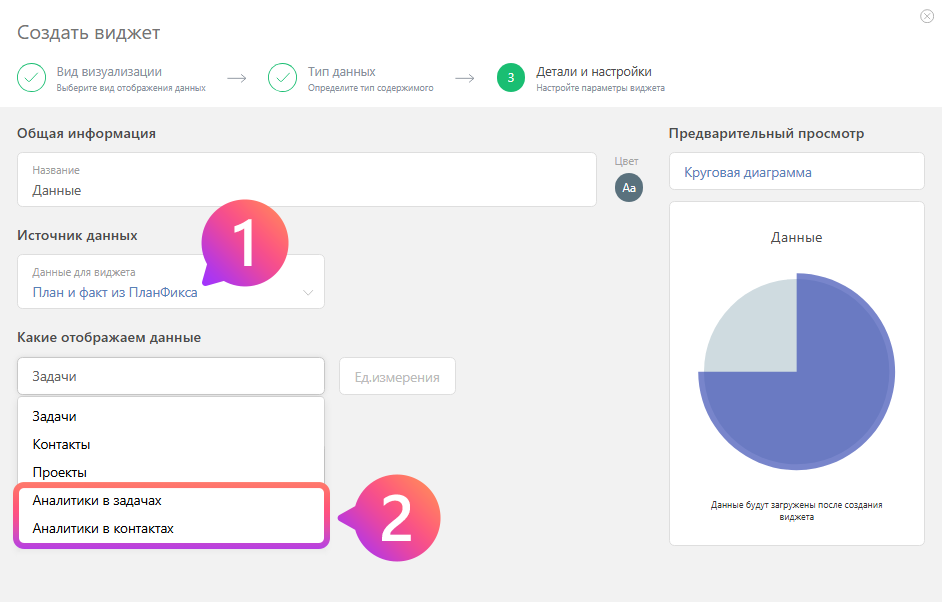
Для аналитик можно:
- выбрать конкретную аналитику для вывода данных;
- указать, что считать: количество значений аналитики или сумму по конкретному полю;
- задать единицы измерения.
С помощью такого виджета можно работать, например, с аналитиками «Расходы», «Учёт рабочего времени» или «Оплата». Вы выбираете, что именно нужно посчитать, а дальше всё делает ПланФикс.
Как настроить виджет по аналитикам
Логика настройки знакома тем, кто уже работал с виджетами в ПланФиксе. Новый виджет добавляется в Планировщик как обычный список.
К примеру, настроим круговую диаграмму. Она будет показывать итоги по аналитике в карточках клиентов и сравнивать их с планом продаж. Подробнее о таком подходе мы рассказывали в статье о план-факт анализе в дашбордах ПланФикса.
А мы сразу «едем дальше» и в настройках виджета указываем:
- «Название»;
- «Источник данных» — план вручную, факт из ПланФикса;
- «Данные для отображения» — аналитики в контактах, здесь же прописываем единицы измерения;
- «Детали» и «Настройки» — нужный размер диаграммы.
Пока ничего нового — переходим к значениям.
В блоке «Значение План» прописываем вручную цель, которую нужно достичь по продажам.
В блоке «Значение Факт» уже интереснее. Выбираем цвет, как обычно, а дальше:
- Указываем конкретную аналитику для вывода данных;
- Выбираем, что нужно посчитать: количество значений аналитики или сумму по полю.
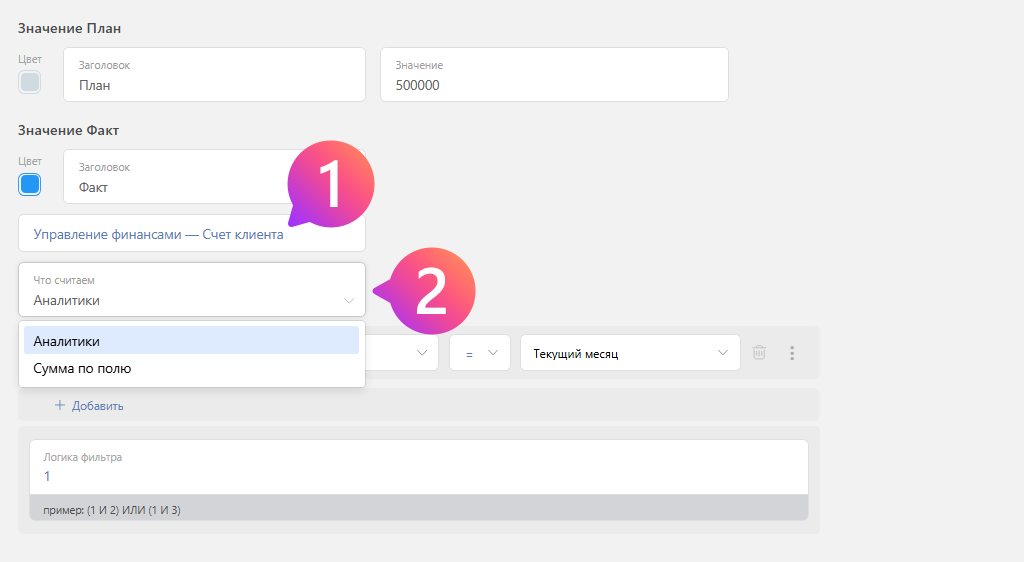
Для нашего примера больше подходит «Сумма по полю». Если выбрать этот вариант, появится ещё одно поле настройки — «Откуда берём данные». В нём выбираем поле аналитики, значения которого нужно просуммировать.
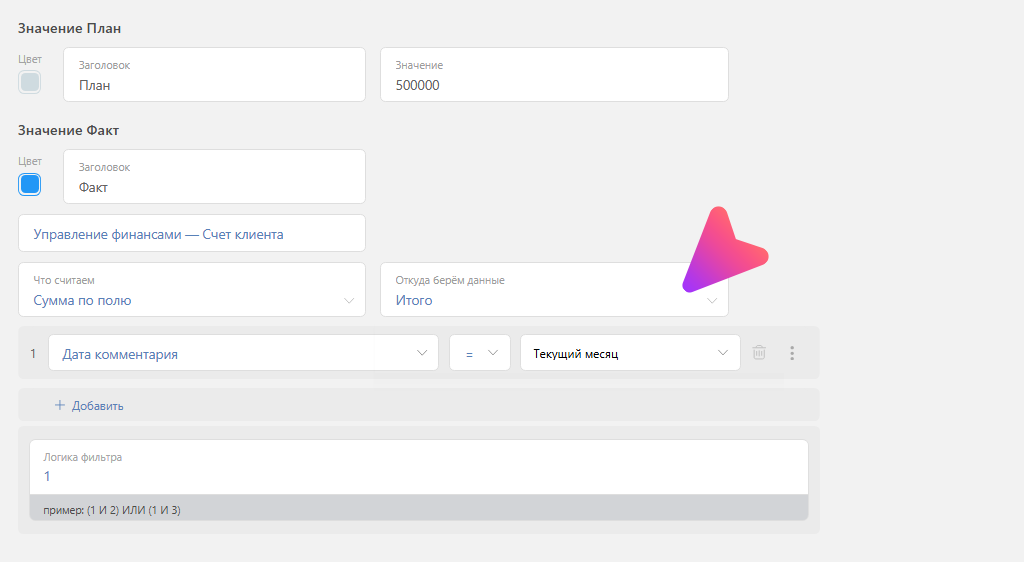
При создании виджета ПланФикс автоматически устанавливает фильтр по текущему месяцу. Он нужен по двум причинам. Во-первых, ограничивает объём данных для расчёта — это особенно важно для больших аккаунтов с многолетней историей. Во-вторых, сразу показывает пример настройки периода.
При необходимости фильтр можно изменить на любой другой период или добавить дополнительные условия.
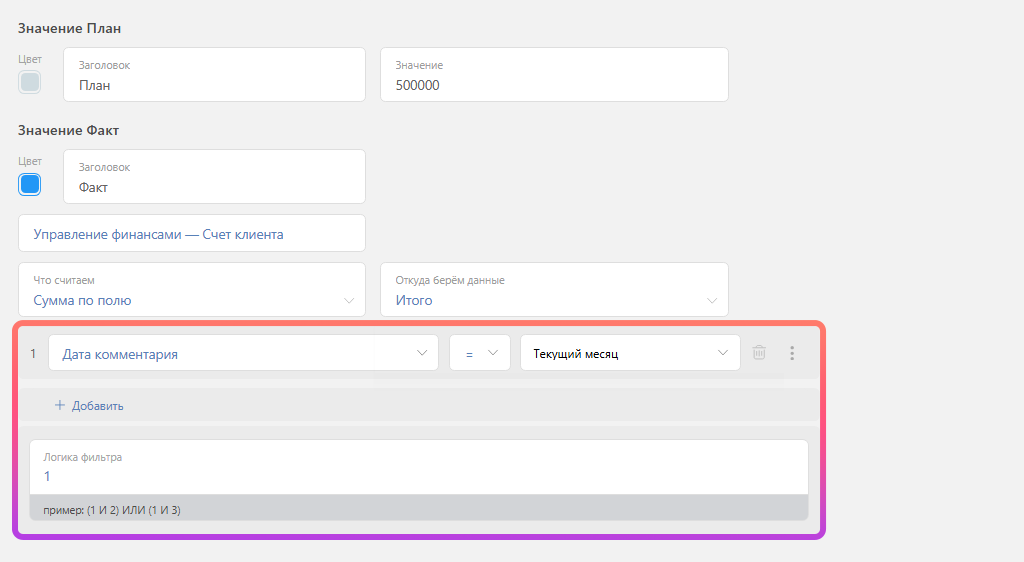
Если вы используете не План/Факт, а виджет другого типа, настройки по аналитикам выполняются аналогично.
А если данные нужно анализировать не в масштабе всего аккаунта, а внутри конкретных проектов, для этого подойдут дашборды по проектам. В них можно собирать показатели, связанные с работой по отдельным проектам, и отслеживать их в одном месте.
Что можно вывести на дашборд
Здесь всё зависит от того, какие аналитики вы используете в работе. Например:
План/Факт по продажам
Этот пример мы как раз настроили выше. Если суммы платежей клиентов хранятся в аналитике в карточках контактов, можно вывести сумму поступлений за определённый период и сравнить её с планируемым доходом.
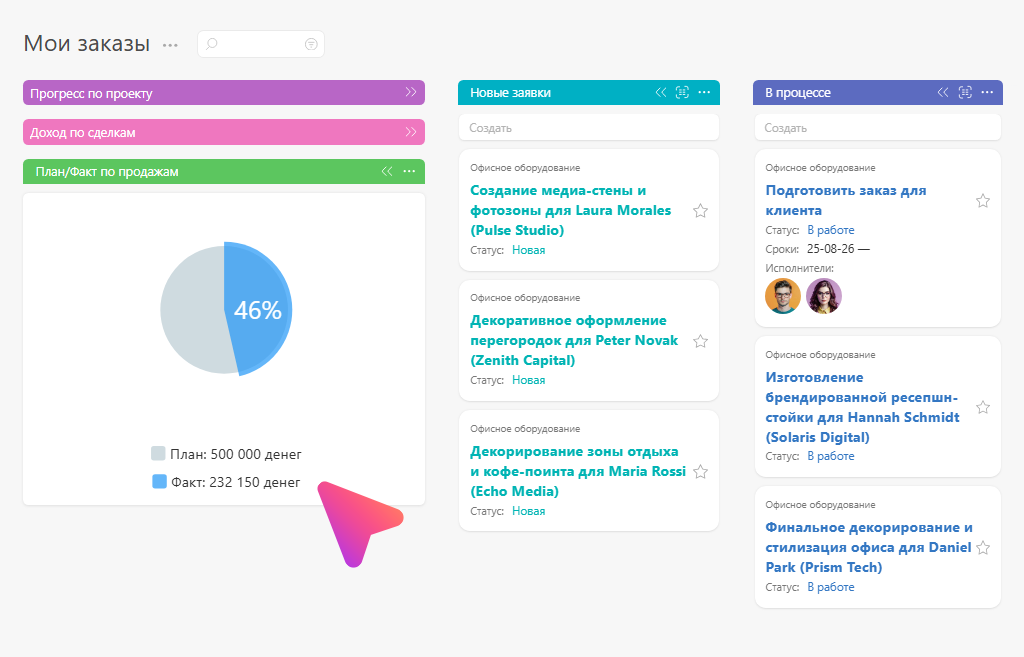
Теперь дашборд говорит прямо:
- сколько мы заработали;
- сколько нам ещё предстоит заработать для выполнения плана.
А главное — данные будут обновляться автоматически. Значит, и вы, и ваша команда будете видеть актуальные показатели каждый раз при открытии Планировщика.
Расходы компании
Аналитики в задачах можно использовать, например, для контроля расходов.
Например, нужно видеть расходы «полевых» сотрудников за неделю и понимать, куда уходят деньги.
В виджете можно выбрать аналитику «Расходы», посчитать сумму по полю «Сумма расхода», сгруппировать данные по сотрудникам и установить фильтр по дате.
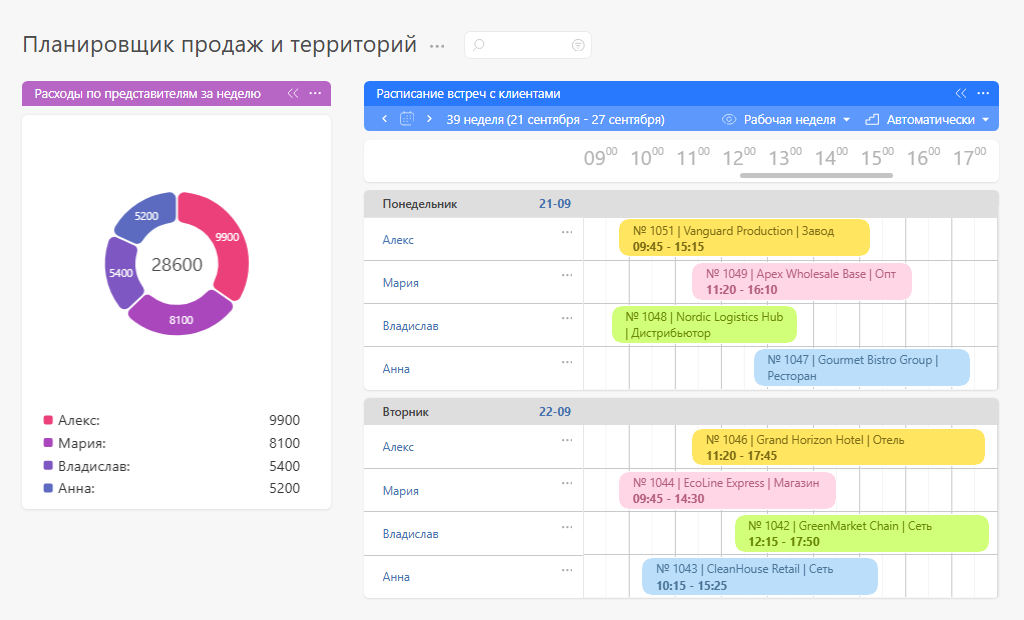
Затраты и задачи видны на одном экране. При необходимости можно перейти к ним и посмотреть, из чего складывается сумма.
Анализ популярности продукта
Аналитики в задачах можно использовать не только для финансовых показателей. Например, если в карточке каждой задачи указывается, что именно заказал клиент, по этим данным можно понять, какие товары пользуются наибольшим спросом.
Скажем, менеджеры указывают в аналитике задачи выбранный мебельный комплект или конкретную комбинацию мебели. На дашборде можно вывести количество заказов по каждому комплекту и увидеть, какие варианты заказывают чаще всего.
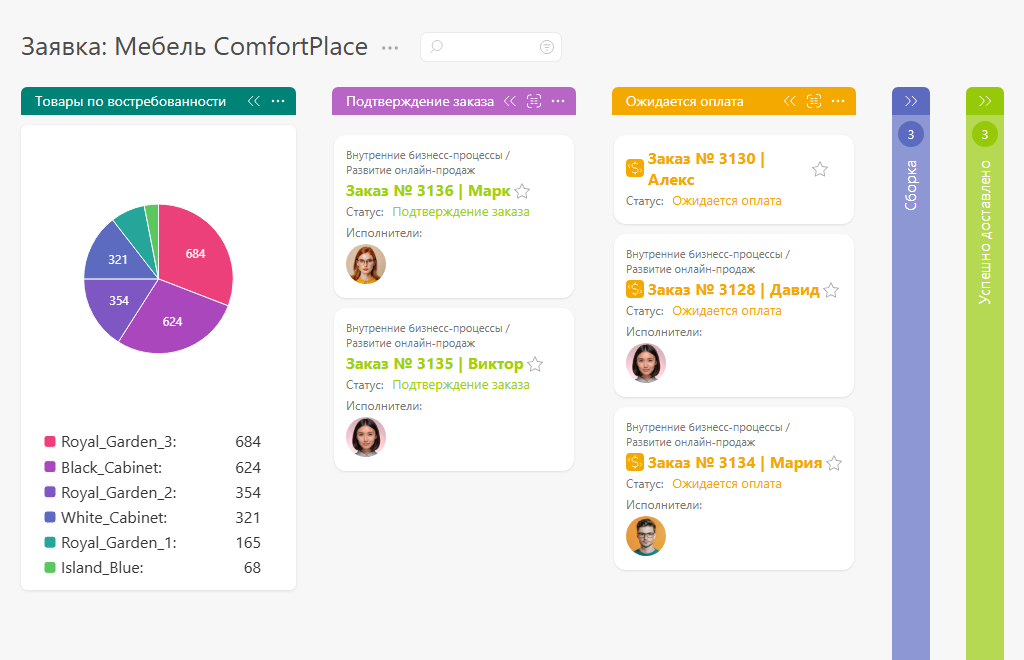
Так руководитель может быстро оценить спрос без ручного подсчёта задач.
Если добавить фильтр по периоду, менеджеру или другим параметрам, данные можно использовать и для более детального анализа: например, сравнивать популярность комплектов за разные месяцы или по разным направлениям продаж.
Главное
Новые источники данных позволяют вывести на дашборд показатели, которые раньше приходилось искать в аналитиках и отдельных отчётах.
При этом не обязательно превращать дашборд в огромный экран со всеми возможными цифрами. Лучше выбрать показатели, которые действительно помогают принимать решения: контролировать поступления, следить за расходами, видеть загрузку команды, анализировать спрос или сравнивать результаты с планом.
Часто задаваемые вопросы
Какие данные можно использовать в виджетах по аналитикам?
В качестве источника данных можно выбрать аналитики в задачах и контактах. Для них можно указать конкретную аналитику, выбрать способ расчёта и задать единицы измерения.
Какие значения можно посчитать?
ПланФикс позволяет подсчитать количество значений аналитики или сумму по конкретному полю. Например, можно получить количество заказов или суммировать расходы, оплаты и другие числовые показатели.
Можно ли использовать аналитику в виджетах План/Факт?
Да. В таком виджете план можно задать вручную, а факт получать из аналитики в ПланФиксе. Например, сравнить план продаж с фактической суммой оплат за выбранный период.
Можно ли настроить период, за который рассчитываются данные?
Да. При создании виджета ПланФикс автоматически устанавливает фильтр по текущему месяцу, но его можно изменить на другой период или добавить дополнительные условия.
Можно ли использовать аналитики для анализа спроса?
Да. Например, если в задачах фиксировать, какой товар или комплект заказал клиент, на дашборде можно посчитать количество заказов по каждому варианту и сравнить их популярность за разные периоды или по разным направлениям.
