
Скоро в вашем ПланФиксе появится новая карточка задачи. Мы обновили почти всё, что вы в ней видите, когда открываете: ленту комментариев, редактор, поля и чек-листы.
Примерно с 16 ноября начнём включать новую карточку по очереди для разных типов аккаунтов. Эта статья нужна, чтобы к моменту включения вы уже знали, что и где теперь лежит. Изменений много, поэтому пойдем по порядку, но сначала немного истории.
Три года назад мы показывали новую форму создания задачи в статье «Нет у эволюции конца». В комментариях вы спросили, почему сама карточка задачи осталась в две колонки. Мы ответили, что сначала закончим форму создания, потом возьмёмся за отображение. Там же вы просили сетку на четыре колонки прямо в задаче, чтобы не листать полотно полей до комментариев. И «динамику» — чтобы форма менялась в зависимости от того, что происходит в задаче.
Так вот, всё это есть в новой карточке.
Новая карточка задачи выглядит красиво и стала открываться заметно быстрее.
Комментарии в ленте теперь в облачках со скругленными углами, как в привычных мессенджерах, а системные действия — смена статуса, добавление исполнителя — оформлены аккуратнее и не перебивают переписку. Исполнители, участники и аудиторы показываются плашками с аватарами.
И несколько мелочей, которые сэкономят вам клики:
- рядом с крестиком появилась иконка, которая открывает задачу в новой вкладке браузера;
- клик по контакту открывает его краткую карточку прямо в задаче, без перехода;
- в «Деталях» есть поиск по полям — пригодится, если полей десятки;
- клик по названию поля копирует его значение: номер договора, email, адрес;
- пустые поля сворачиваются и не занимают место.
Две панели: поля и переписка рядом
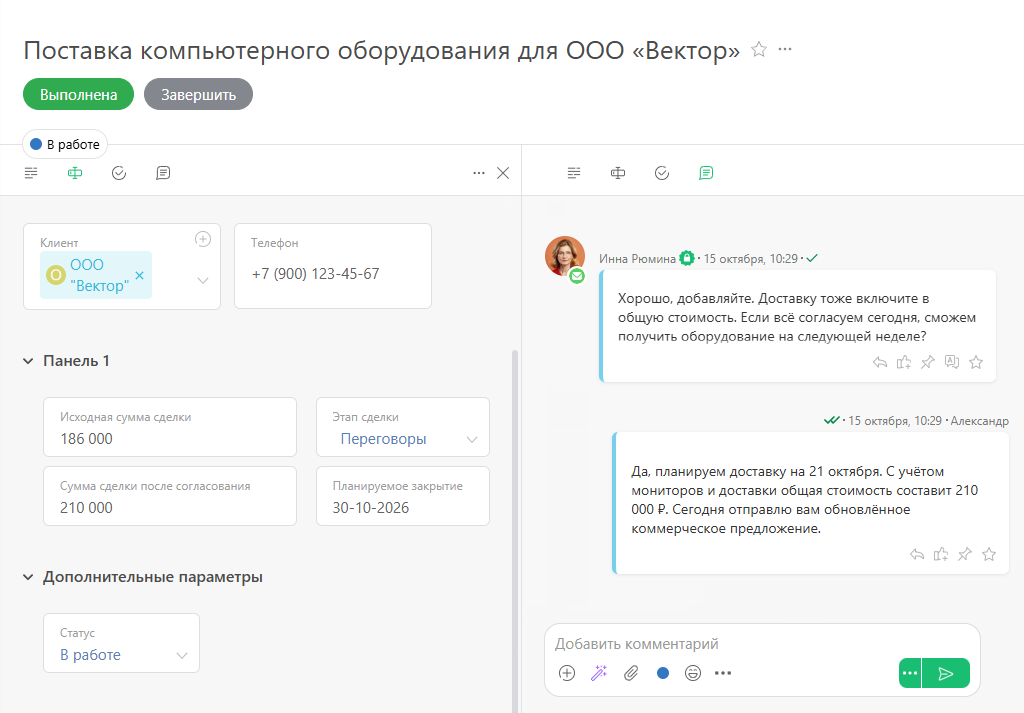
Поля задачи и комментарии теперь можно держать открытыми на экране одновременно. За это отвечает режим «Две панели». Он делит карточку задачи вертикально. Границу между панелями можно двигать, а выбранная ширина запоминается.
Представьте менеджера, который ведет сделку. Слева у него важные поля: сумма, этап и контакты, а справа — переписка с клиентом. Ответил клиенту, тут же поправил сумму, и всё это на одном экране.
Формы задачи
Одну и ту же задачу теперь можно показывать по-разному — с помощью форм.
Форма — это набор полей и их расположение в разделе «Поля задачи». У одного объекта может быть несколько форм, и переключаться между ними можно прямо в задаче. Подробнее читайте в справке:
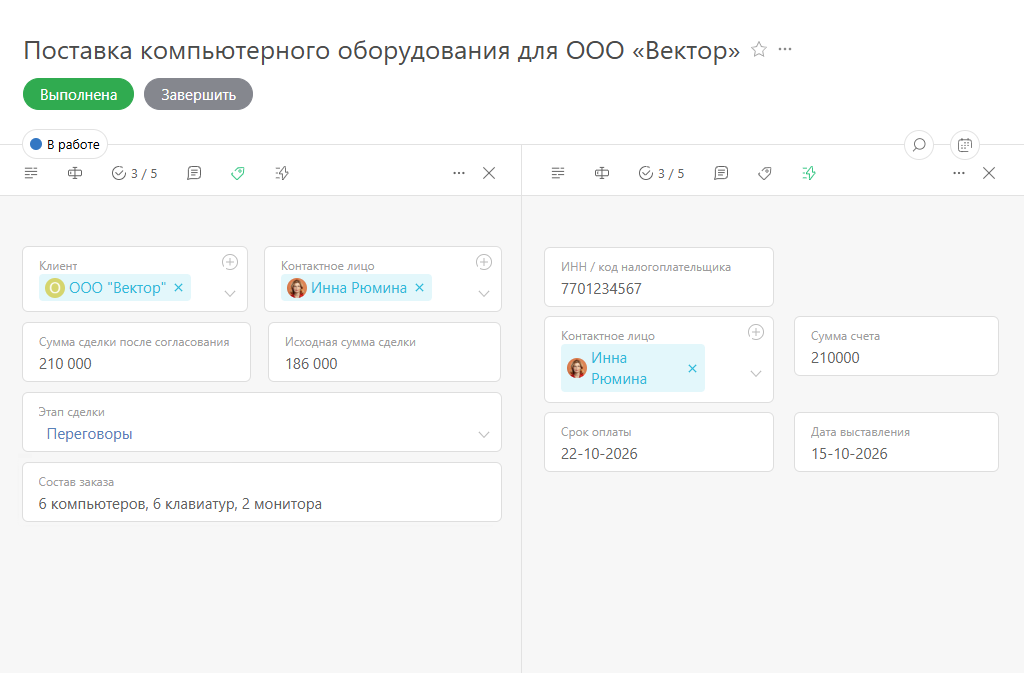
Поля раскладываются по сетке до четырех колонок — так же, как в форме создания задачи. Это та самая сетка, о которой вы просили в 2023 году:
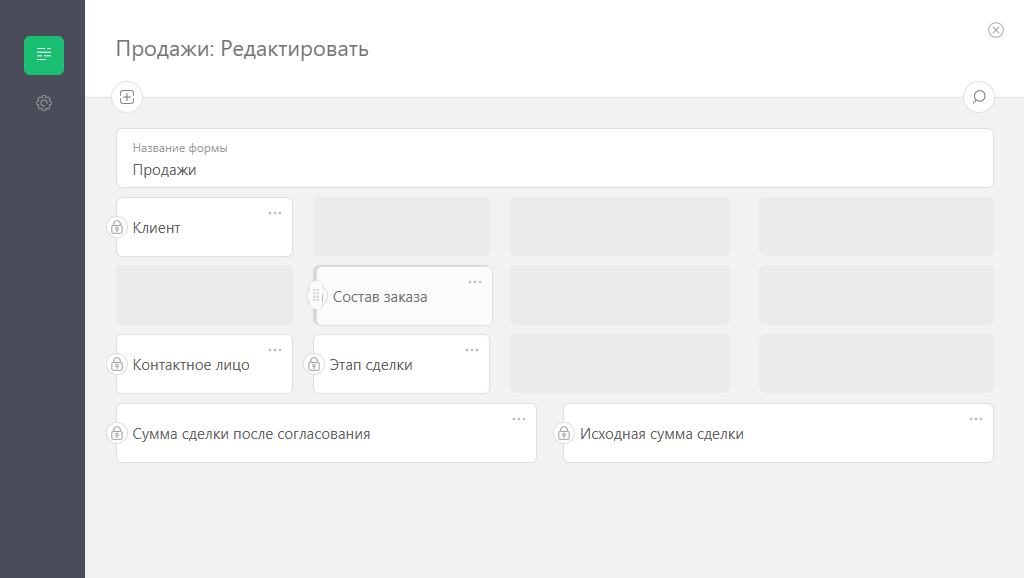
Например, для сделки можно сделать форму «Продажи» с суммой, этапом и источником и форму «Бухгалтерия» с реквизитами, счетами и датами оплат. Менеджер и бухгалтер открывают одну и ту же задачу, но каждый сразу видит нужные ему поля.
Формы создаются в карточке объекта, а если объекта нет — в шаблоне задачи. Форма, выбранная в объекте, становится основной: она открывается во всех задачах этого объекта.
Есть и форма «По умолчанию», которая повторяет окно редактирования задачи — её удобно взять за основу для новых форм. А когда вы копируете объект, формы копируются вместе с ним — настраивать их заново не придётся.
Форма, которая меняется сама
Форма может выбираться автоматически — по условиям, которые вы зададите.
В настройках формы есть вкладка с фильтром. Когда вы открываете задачу, ПланФикс проверяет формы по порядку и показывает первую, чей фильтр подходит. Если не подошла ни одна, откроется первая форма в списке:
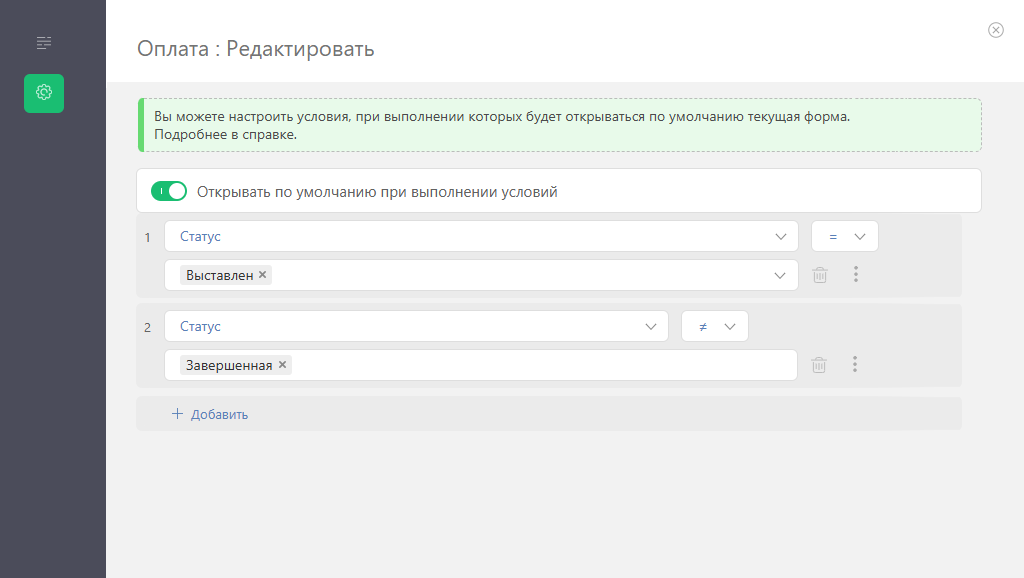
Например, пока заявка в статусе «Новая», открывается форма квалификации: источник, бюджет, контактное лицо. Когда выставлен счёт, открывается форма оплаты: сумма, срок, номер счёта. Сотруднику не нужно искать нужные поля — задача сама показывает то, что важно на этом этапе.
Полезный совет: раз формы проверяются по порядку, ставьте выше те, у которых условия самые узкие. Иначе общая форма будет «перехватывать» задачи раньше специальной.
Это наш ответ на просьбу о «динамике» из комментариев 2023 года. Не совсем так, как вы её тогда описывали, но смысл тот же: задача сама подстраивает вид под ситуацию.
Новый редактор комментариев и описания
Мы полностью заменили «движок» редактора. Он работает в комментариях, в описании задачи и в текстовых полях с форматированием:
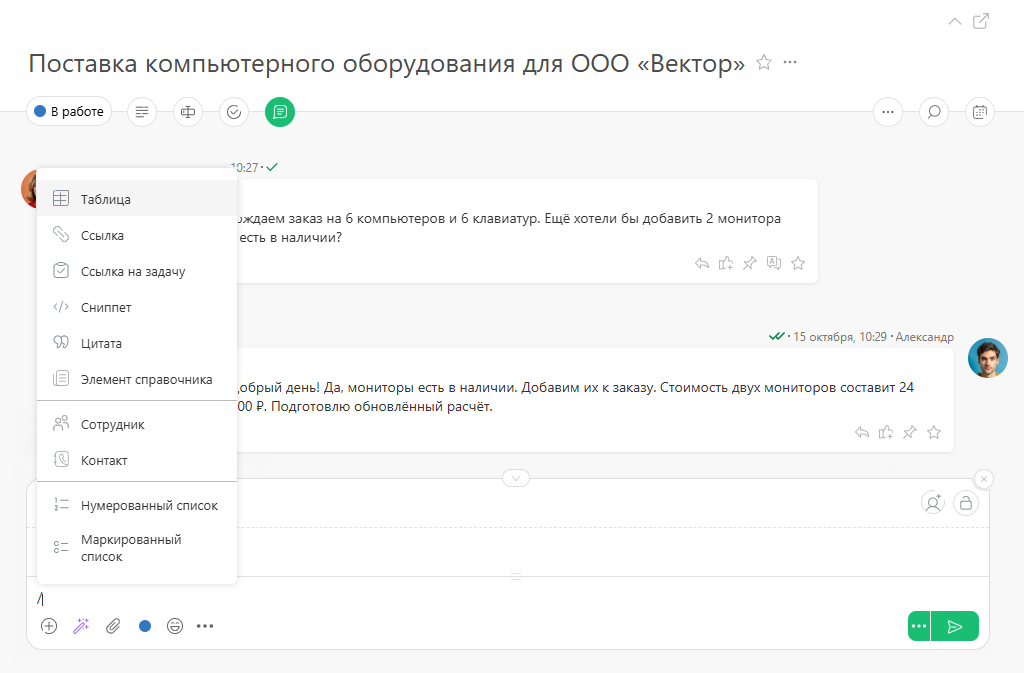
Вот что он умеет:
- быстрые команды: / — открывает меню вставки, @ — упоминание человека, * — быстрые ответы;
- форматирование на лету: дефис и пробел в начале строки превращаются в список;
- ссылки на сотрудников, контакты, задачи, комментарии и записи справочников;
- таблицы и блоки кода с подсветкой синтаксиса;
- картинки: вставляются прямо из буфера, а размер меняется, если потянуть за уголок;
- абзац, цитату, список или таблицу можно перетащить мышкой в другое место текста;
- эмодзи.
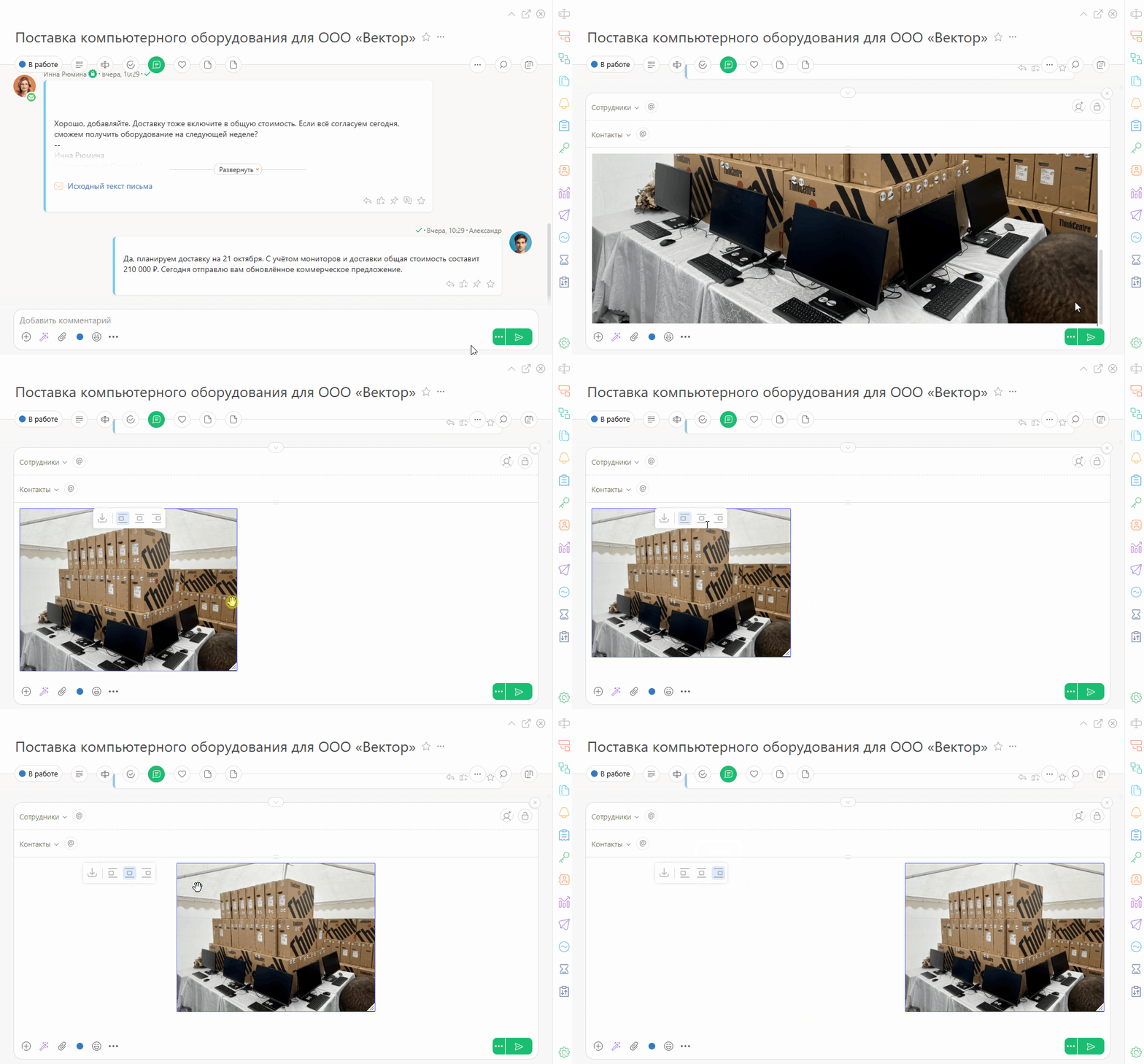
Поле ввода комментария можно растянуть или свернуть, если нужно больше места под переписку.
Если закрыть комментарий с несохраненным текстом, ПланФикс предупредит. А ответ на скрытый комментарий сразу становится скрытым, так что внутреннее обсуждение не уйдёт клиенту.
Кого уведомить
Выбирать, кто получит уведомление о комментарии, стало быстрее и нагляднее. Над полем ввода теперь видны только те, кого вы уведомляете. По умолчанию подставляются получатели из последнего комментария.
Для того, чтобы добавить кого-то ещё, откройте список: в нём люди из задачи распределены по группам — исполнители, участники и остальные. Группы сотрудников стоят в конце списка:
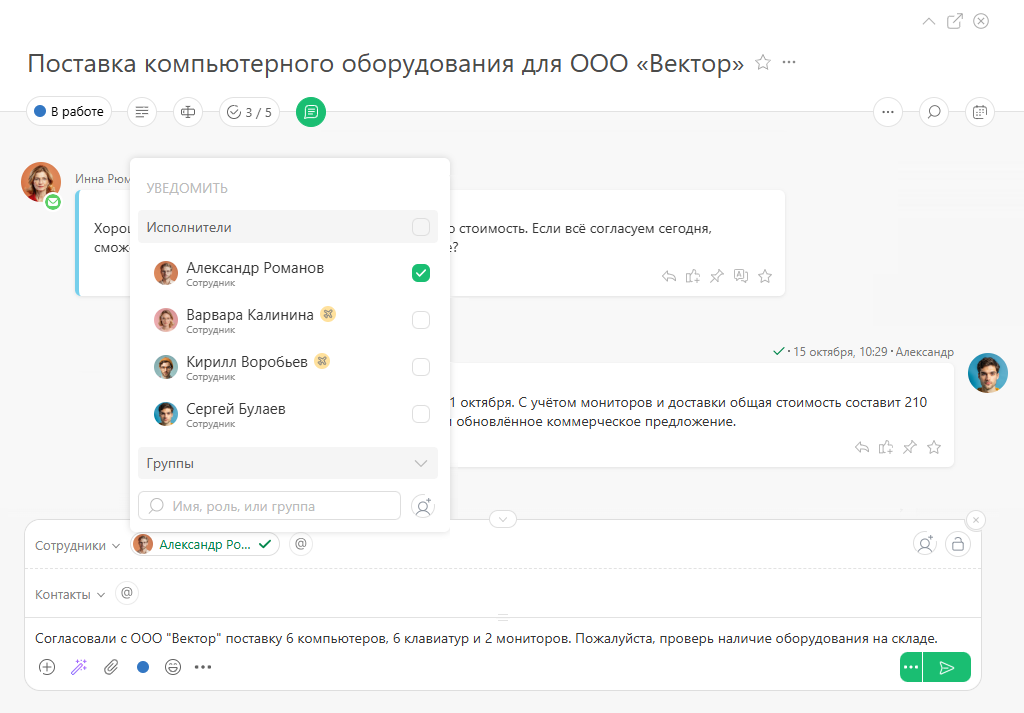
Сотрудники и контакты живут в разных списках, так что коллегу с клиентом теперь не перепутать. В списке есть поиск, а выбирать людей можно с клавиатуры стрелками.
Если нужного человека в задаче нет, добавьте его прямо отсюда и сразу выберите роль — по умолчанию это «Участник». В задачу он попадёт, когда вы отправите комментарий:
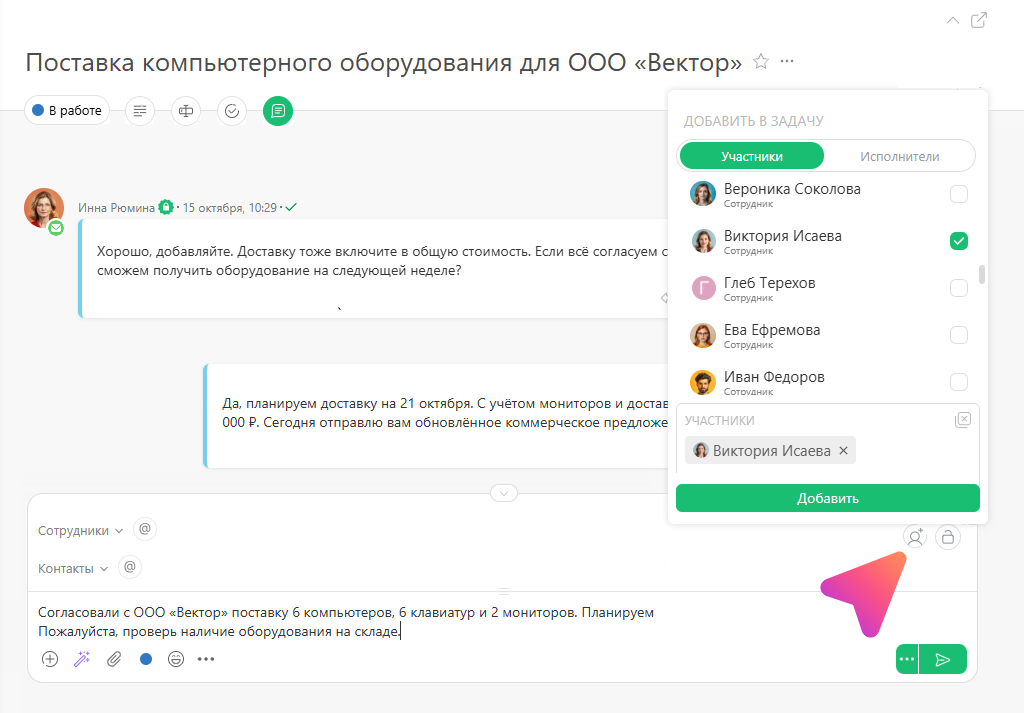
Галочка у группы отмечает всех её участников из задачи. Обратно это не работает: если отметить людей по одному, галочка группы сама не появится. Так всегда понятно, кому на самом деле уйдёт комментарий.
Панель с получателями можно свернуть, чтобы освободить место под переписку.
Реакции
На комментарий теперь можно ответить эмодзи.
Выберите реакцию у комментария, и под ним появится эмодзи со счётчиком. Реакции можно ставить и на описание задачи:
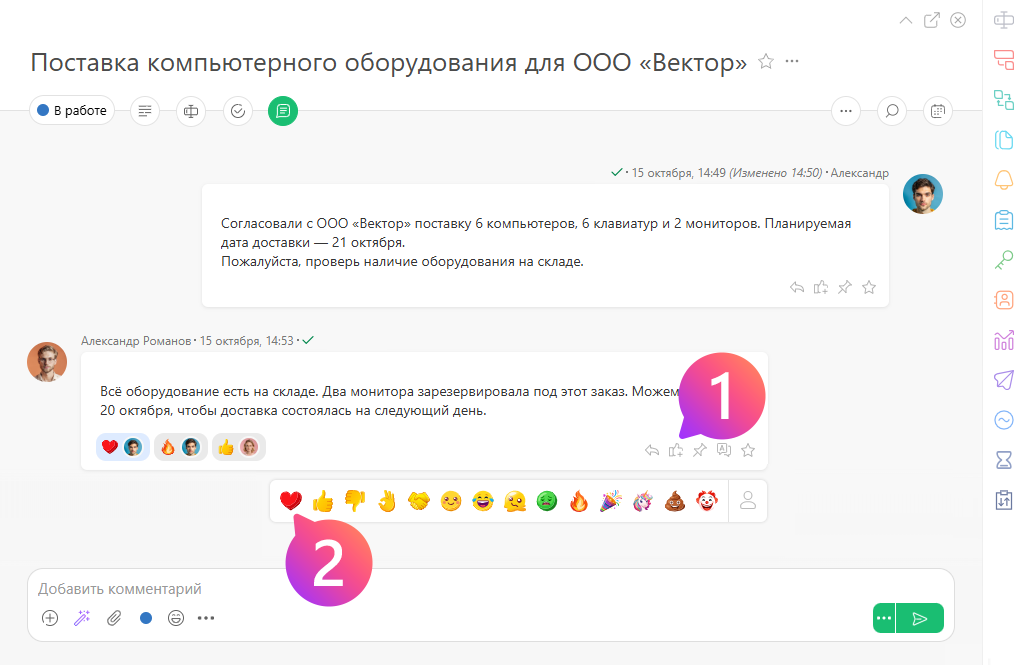
Зачем реакции в рабочей системе? Чтобы коротко сказать «принял», «согласен» или «спасибо» и не плодить комментарии, о которых всем придут уведомления. Наше маленькое сердечко никуда не делось — просто теперь у него есть компания. Её, кстати, просили вы сами: не раз писали нам, что хотите реакции как в мессенджерах:
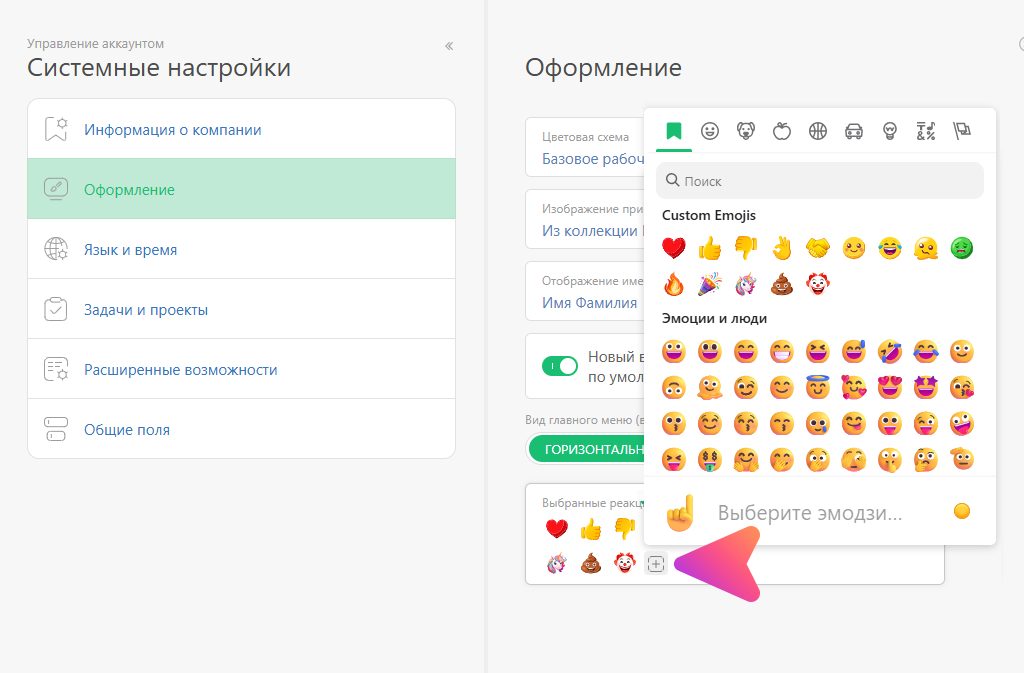
Набор реакций настраивает администратор. Для этого надо перейти в Управлении аккаунтом — Системные настройки — Оформление. Там есть переключатель «Использовать эмодзи» и выбор до 14 реакций. В наборе есть и привычные эмодзи, и нарисованные специально для ПланФикса.
Кто в отпуске
Если сотрудник в отпуске, это сразу видно в задаче.
Рядом с его именем появляется значок отпуска. Он виден в полях «Постановщик», «Исполнители», «Участники» и «Аудиторы», в списке при выборе сотрудника и у автора комментария в ленте:
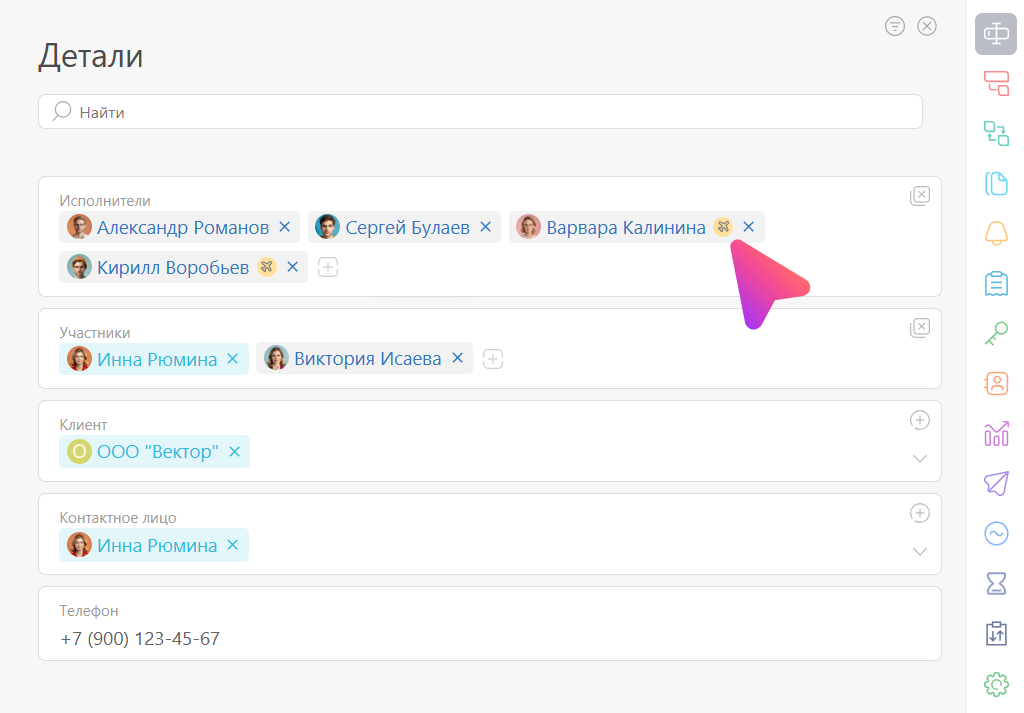
Вы ставите задачу и ещё до отправки видите, что исполнитель отдыхает. Можно сразу выбрать другого человека или добавить участника, который подхватит работу и вам не придется ждать ответа, который не придёт.
Чек-листы и прогресс
Прогресс по чек-листу теперь видно сразу, не открывая его.
Рядом с иконкой чек-листа в карточке появился счётчик «выполнено из всего», например 3/5. Пока ни один пункт не отмечен, там просто стоит количество пунктов. Как только вы отметите первый, в самом чек-листе появится полоса прогресса:
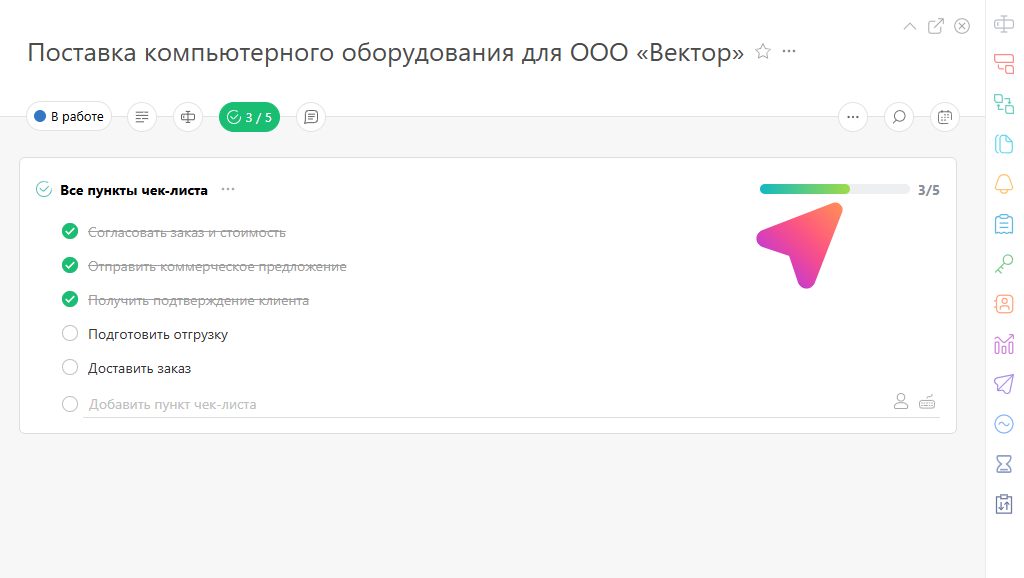
Полоса заполняется с лёгкой анимацией, и отмечать пункты стало чуть веселее. А у пункта, который создали из комментария, видна ссылка на этот комментарий. Один клик и вы в нужном месте переписки.
Когда это появится у вас
Новая карточка начнёт появляться в аккаунтах примерно с 16 ноября. Мы включаем её постепенно, по очереди для разных типов аккаунтов. Вам при этом делать ничего не нужно: в один из дней вы откроете задачу и увидите новую карточку.
Изменений действительно много, и за один день к ним не привыкнуть. Дайте себе неделю: глаза привыкнут, а руки запомнят.
Если что-то работает не так, как вы ожидаете, напишите в службу поддержки — разберёмся и поправим.
Что дальше
Новая карточка — большой шаг, но не последний. Формы, две панели и редактор мы продолжим развивать. А куда нам двигаться дальше, проще всего подсказать в комментариях к этой статье.
Есть у эволюции начало, нет у эволюции конца.