
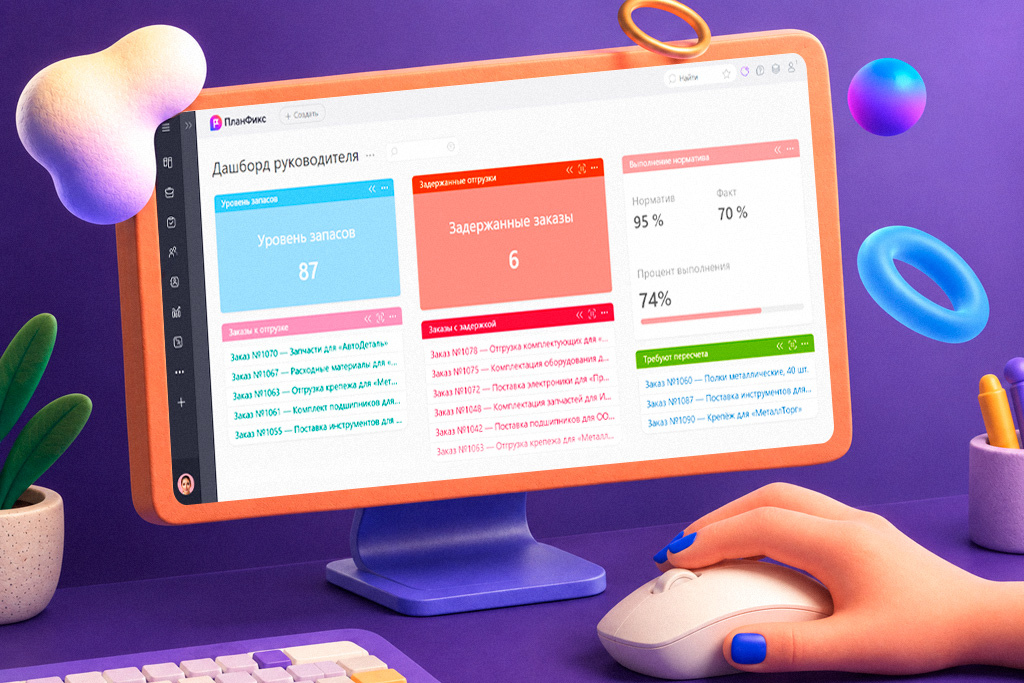
Мы обновили верстку Планировщика — теперь размеры списков и виджетов можно свободно менять и размещать их в одном столбце.
Это позволяет собрать рабочий экран руководителя, где ключевые показатели находятся рядом с данными, которые за ними стоят. Например, увидеть выполнение плана продаж и тут же перейти к сделкам, влияющим на результат.
Давайте разбираться, как собрать такой дашборд и на что обращать внимание при этом.
От цифры — к действию
Раньше списки и виджеты в Планировщике были жёстко привязаны к размеру блока: маленькая диаграмма занимала столько же места, сколько список из двадцати задач. Теперь размеры можно менять свободно — виджет уменьшить до пары строк, а рядом разместить полноценный список, или наоборот.
Благодаря этому на одном экране можно держать два уровня информации:
- KPI — что происходит с ключевыми показателями;
- рабочие данные — какие задачи формируют эти показатели.
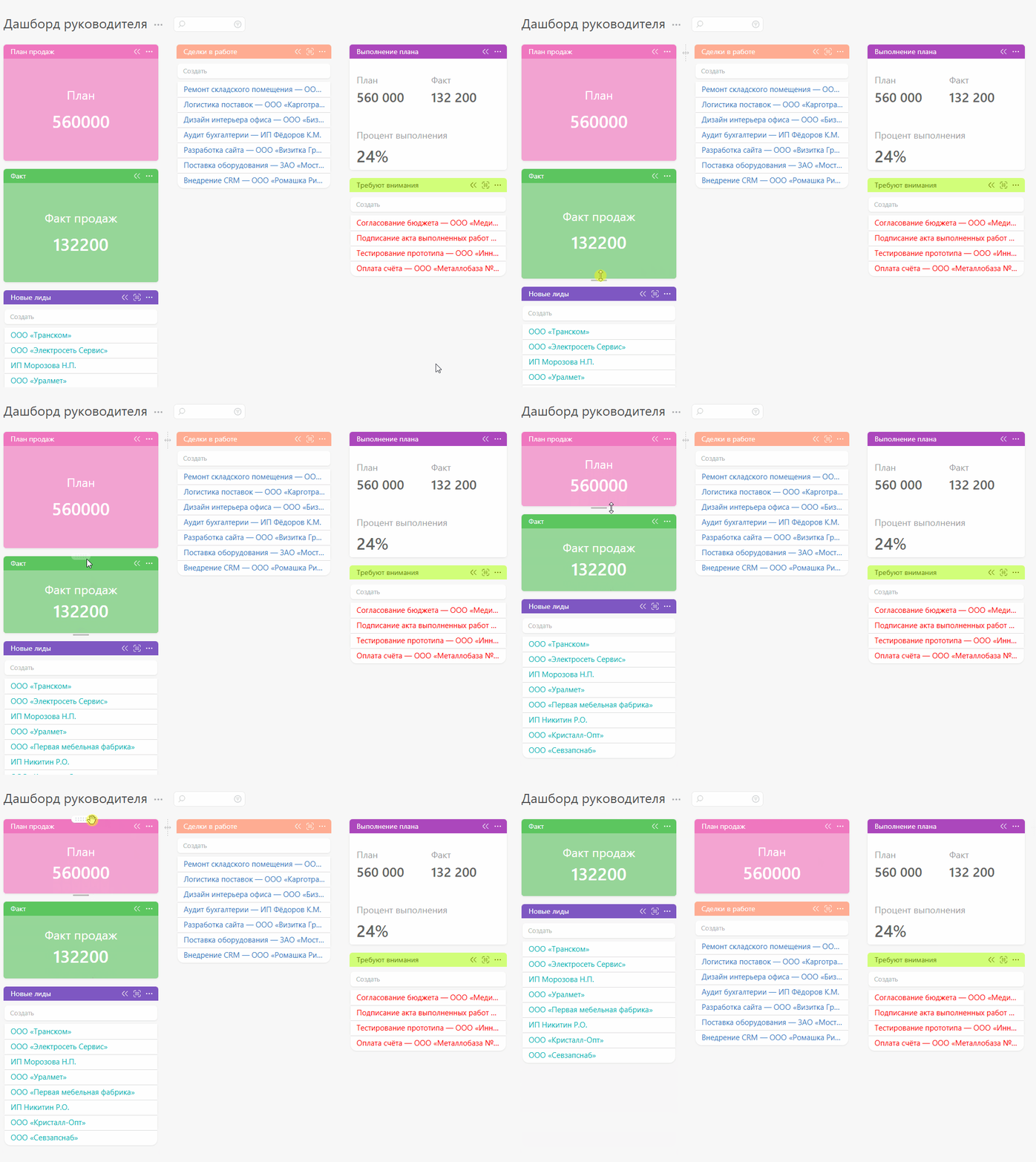
Это особенно удобно, когда нужно сразу видеть причины отклонений в цифрах. Ведь недостаточно знать, что продажи за месяц составили 560 000 — важно сразу понимать, почему план не выполнен и какие сделки на это повлияли.
Так дашборд становится не просто отчетом, а рабочим инструментом руководителя: увидели отклонение — нашли причину — перешли к действию.
Как собрать дашборд руководителя в ПланФиксе
Начинать лучше не с количества виджетов, а с вопросов, на которые дашборд должен отвечать.
1. Определите главные показатели
Спросите себя, какие цифры вы проверяете регулярно, чтобы понять, всё ли идёт по плану?
Для начала достаточно выбрать 3–5 показателей.
Например:
- план продаж;
- фактические продажи;
- количество просроченных задач;
- загрузка команды.
2. Добавьте виджеты с KPI
Создайте в Планировщике виджеты для выбранных показателей. Как это сделать шаг за шагом, можно посмотреть в нашей статье о дашбордах в ПланФиксе.
Для каждого показателя определите, что именно нужно считать и откуда брать данные. Это может быть:
- количество объектов;
- сумма по полю;
- данные за определенный период;
- значение с заданными условиями отбора.
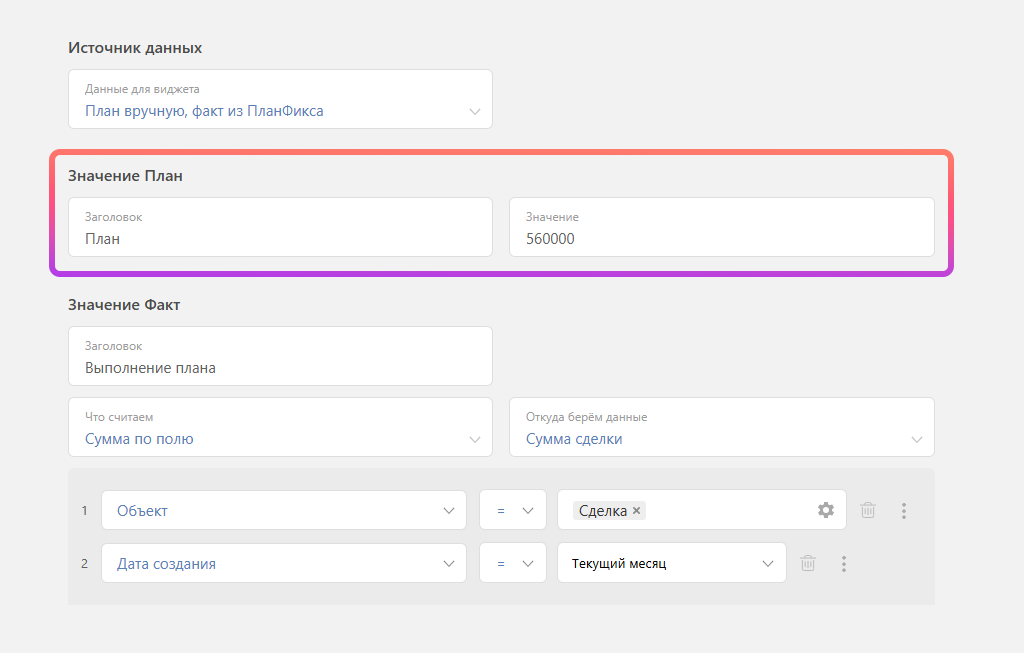
Например, отделу продаж установлен месячный план — 560 000 в денежном эквиваленте. Эту цифру руководитель вносит сам, а система считает факт через поле «Сумма сделки».
3. Добавьте рабочие списки
Следующий шаг — связать показатели с данными, которые помогают их объяснить.
Представим рабочий экран руководителя продаж:
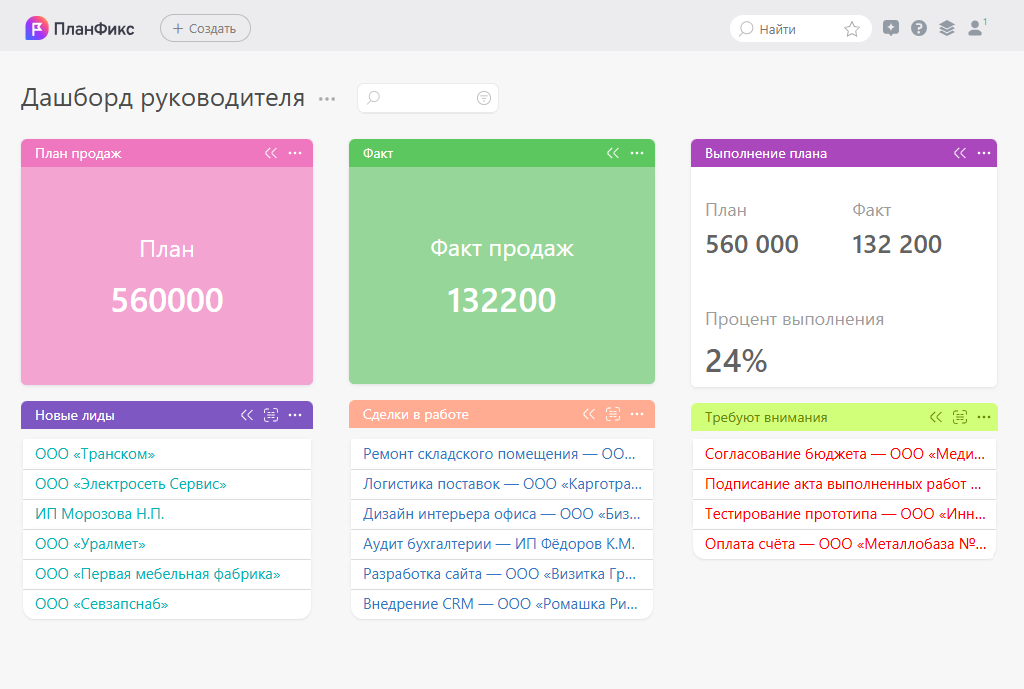
В верхней части находятся виджеты: план продаж, факт, выполнение плана.
Ниже списки задач: Новые лиды — Сделки в работе — Требуют внимания.
В итоге вам не нужно переключаться между отчетом и CRM: если факт отстает от плана, вы сразу можете перейти к сделкам и посмотреть, где возникла проблема.
4. Расположите блоки в удобном порядке и удалите лишнее
Блоки можно перестраивать и располагать в удобном порядке. При этом помните, дашборд не должен превращаться в набор всех доступных показателей.
Хороший рабочий экран помогает быстро ответить на несколько вопросов:
- всё ли идёт по плану;
- где есть отклонение;
- что требует внимания;
- к какой работе нужно перейти прямо сейчас.
Поэтому на основной экран лучше выносить KPI, которые используются регулярно.
Какие ещё дашборды можно собрать в ПланФиксе
Тот же принцип можно использовать не только в продажах. Это прекрасно работает и в других процессах.
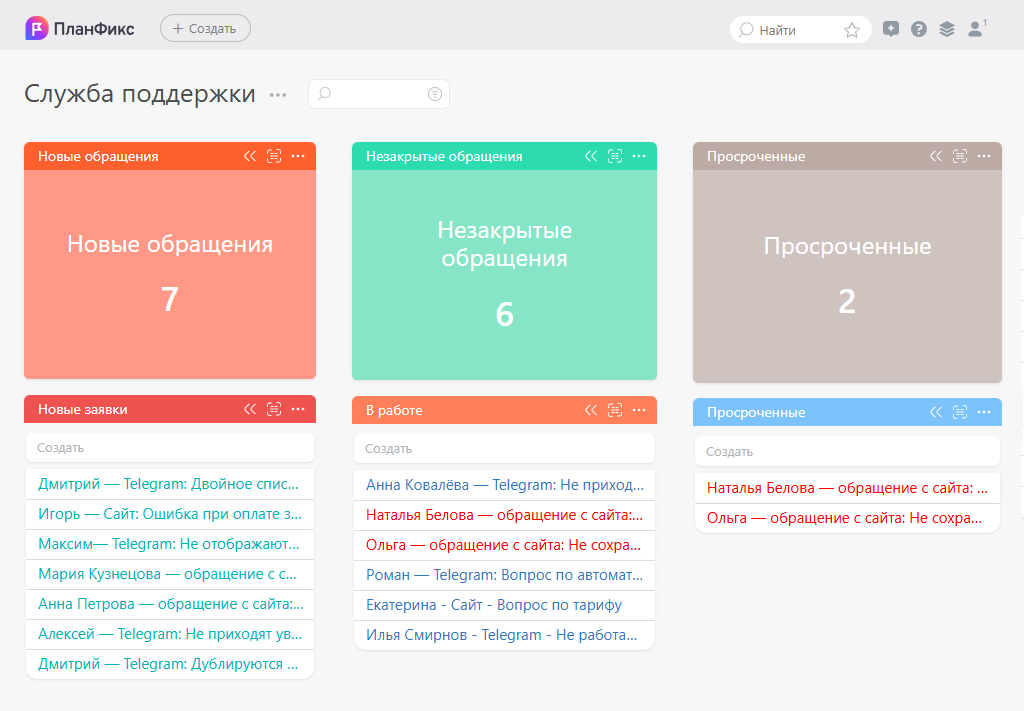
Например, дашборд службы поддержки может выглядеть так: сверху — новые, незакрытые и просроченные обращения, ниже — список обращений и их статусы.
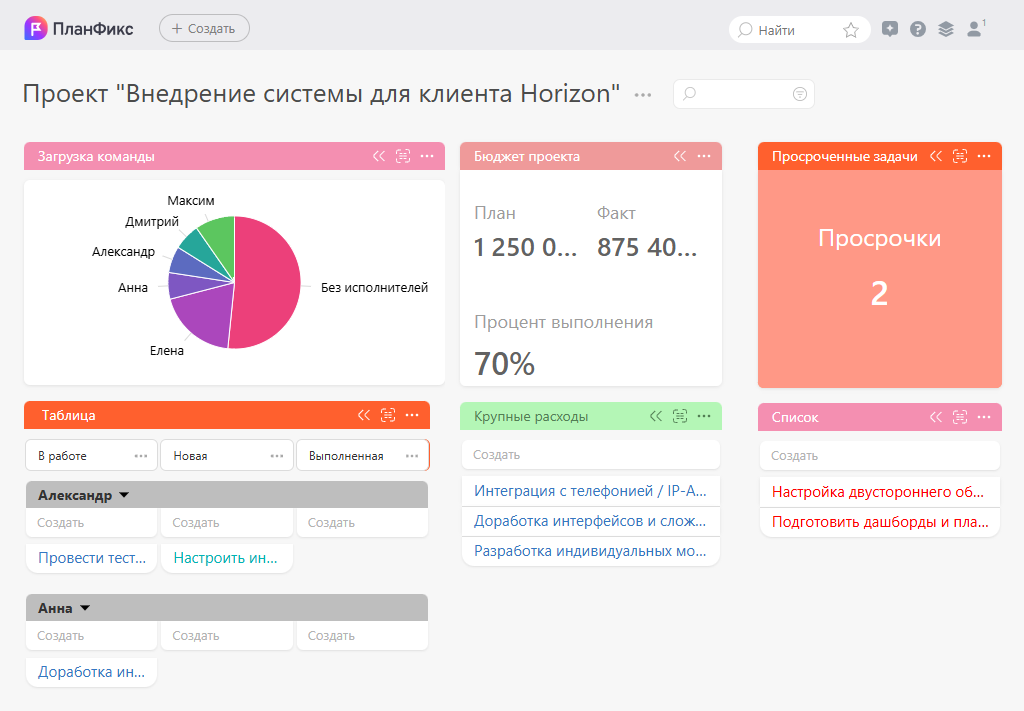
Или пример дашборда для проекта:
- сверху — загрузка команды, бюджет и количество просрочек,
- ниже — задачи проекта, влияющие на эти показатели.
Как не перегрузить дашборд
Чтобы рабочий экран оставался понятным, достаточно соблюдать несколько правил:
- Один виджет — один понятный вопрос. Например: выполняется ли план продаж?
- На основной экран — только важные KPI. Показатели «раз в квартал» можно собирать в отчётах.
- Рядом с показателем должна быть детализация. Если KPI показывает проблему, важно быстро найти её причину.
Что в итоге
Дашборд в Планировщике объединяет показатели бизнеса и рабочие данные на одном экране. Руководитель может не просто увидеть, что показатель изменился, а сразу перейти к сделкам, задачам или обращениям, которые стоят за этой цифрой.
Начать можно с одного процесса и нескольких ключевых KPI, а затем постепенно расширять дашборд по мере необходимости. Главное — строить его не вокруг количества графиков и виджетов, а вокруг рабочих вопросов: что происходит, почему это происходит и что нужно сделать дальше.
Часто задаваемые вопросы (FAQ)
Можно ли использовать ПланФикс как дашборд для CRM?
Да. В Планировщике можно разместить показатели рядом с рабочими списками. Это позволяет использовать дашборд не только для аналитики, но и для ежедневной работы.
Какие показатели стоит вывести на дашборд?
Это зависит от процесса и роли пользователя. Обычно на дашборд выносят показатели, которые регулярно используются для принятия решений: продажи, выполнение плана, сроки, бюджет и просрочки.
Как настроить план и факт в ПланФиксе?
Для показателей можно определить источник данных отдельно для плана и факта. Например, месячный план задать вручную, а фактические продажи автоматически рассчитывать по сумме сделок за выбранный период.
Можно ли создать разные дашборды для разных отделов?
Да. Структура рабочего экрана зависит от того, какие показатели и данные нужны конкретному пользователю или команде. Отдел продаж, проектный офис и служба поддержки могут использовать разные наборы виджетов и рабочих списков.