

Многие компании часто упускают из виду важный аспект — учет прибыльности. В результате доход от проектов оказывается гораздо ниже ожидаемого. Оценить реальную прибыль после вычета всех расходов помогает показатель маржинальности. В этой статье поговорим о марже, маржинальности и о том, как настроить их учет в ПланФиксе.
Для начала немного теории в упрощенном виде. Маржа — это разница между доходами и затратами (чистая прибыль). Маржинальность показывает, какая доля выручки остается в компании после вычета всех расходов.
Эти показатели помогают определить эффективность проекта, вовремя скорректировать ценовую стратегию и прогнозировать риски. Все это можно настроить в ПланФиксе — в частности, в таком отчете:
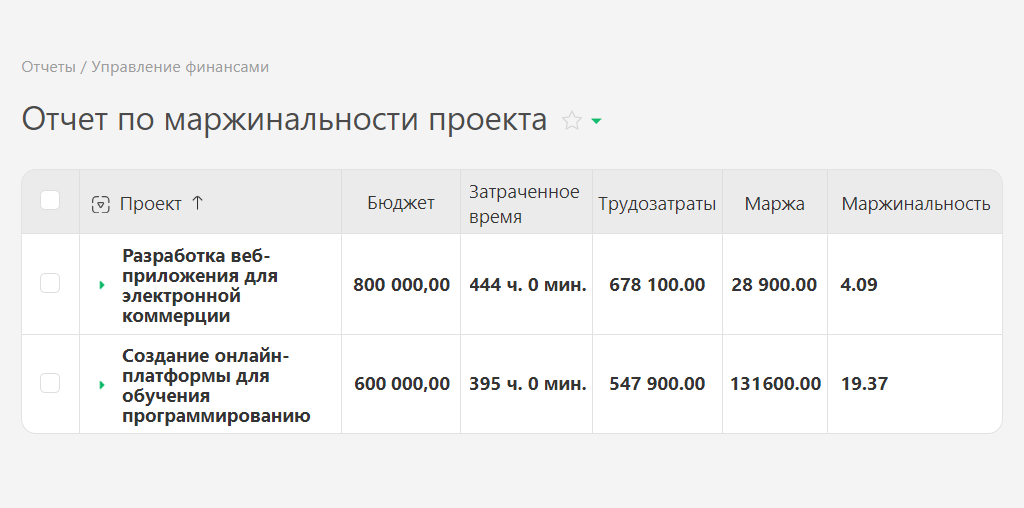
Отчёт хорош тем, что позволяет сразу увидеть ключевые данные по проекту: бюджет, трудозатраты и маржинальность.
В этой заметке мы рассмотрим два варианта сборки такого отчета:
— По бюджету проекта
— По прибыли проекта
Основные этапы настройки выглядят так:
— Подготовительный этап — добавляем в ПланФикс нужные поля и создаем аналитику для учета рабочего времени сотрудников.
— Основной этап — настройка отчета маржинальности проектов.
Приступим.
Подготовительный этап
Для отчета по бюджету:
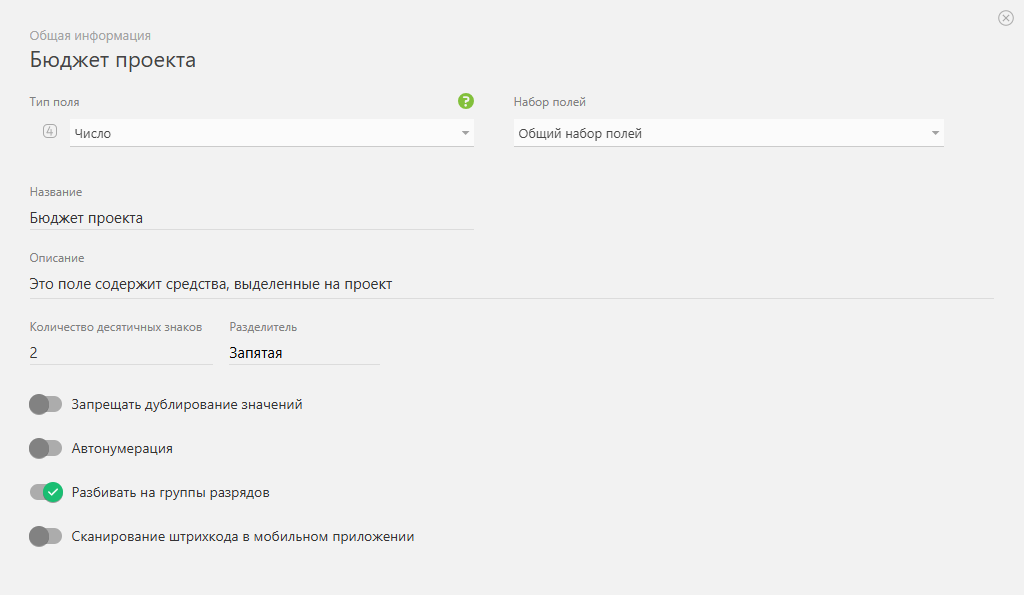
1. В шаблон проекта добавляем поле типа «Число» — Бюджет проекта:
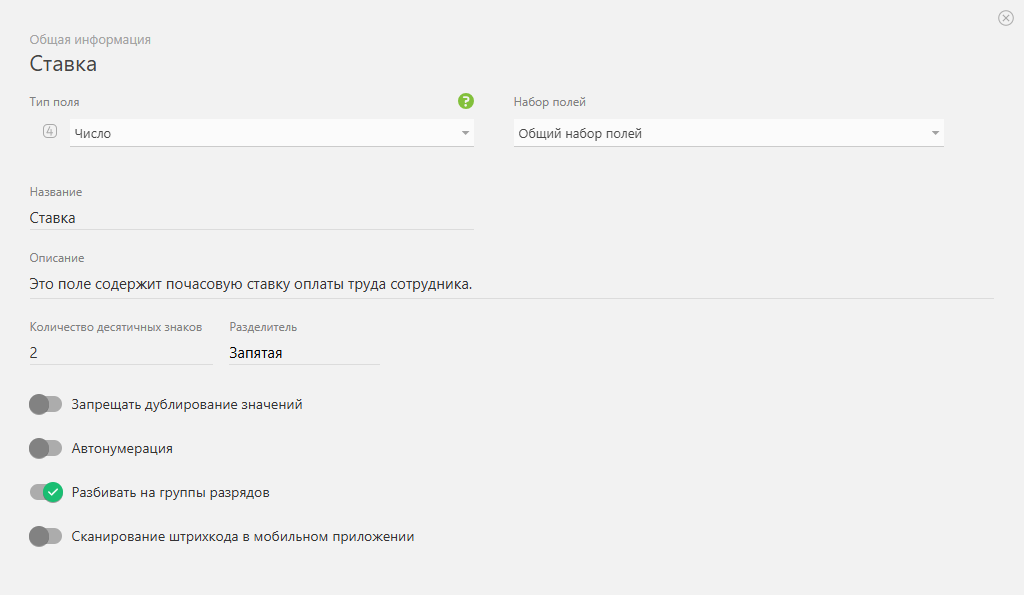
2. В пользовательские поля сотрудников также добавляем поле типа «Число» — Ставка:
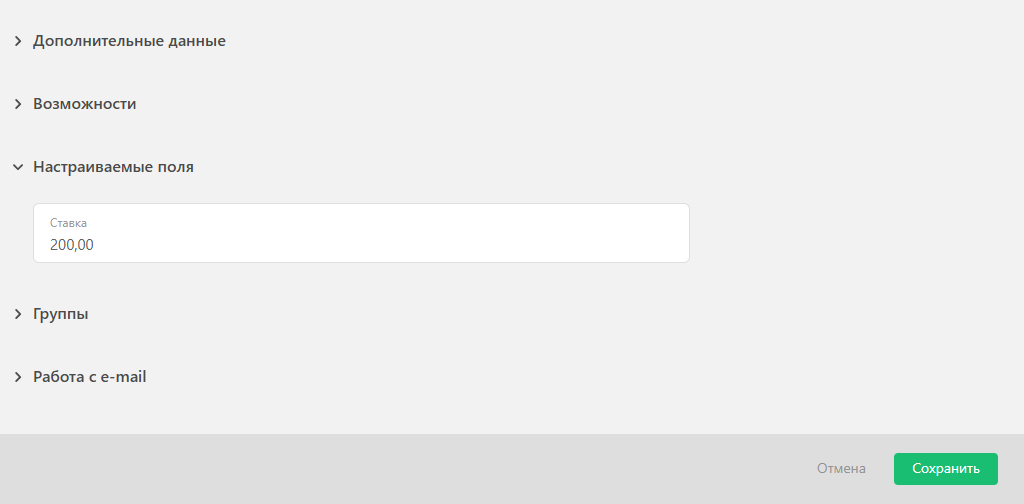
Теперь в карточках сотрудников появилось поле «Ставка», в котором можно указать их почасовую оплату:
Поля для прибыли проекта
Поле «Оплата»
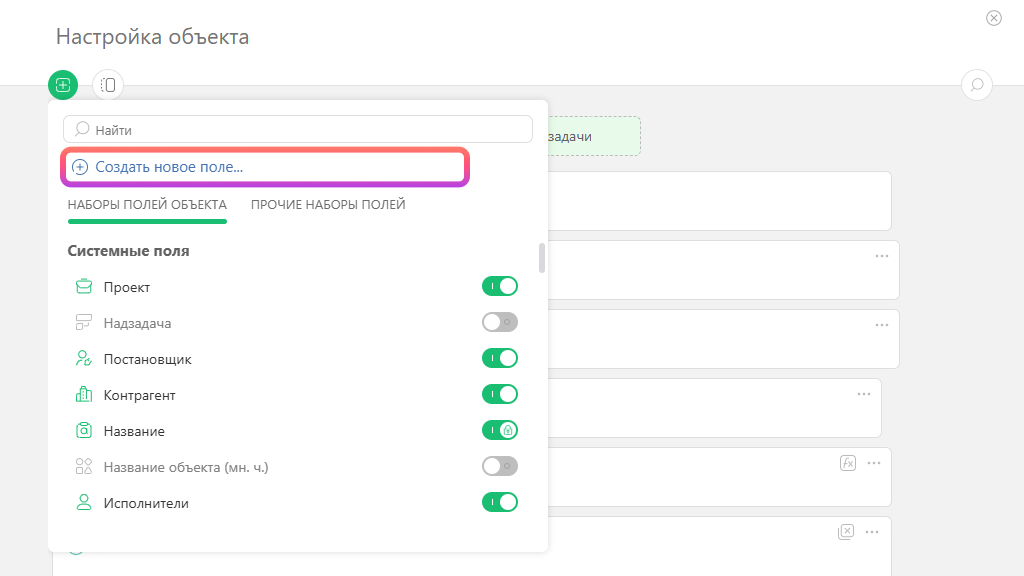
Для начала нам нужно добавить поле в Объект, по которому создаются задачи в нужном проекте. Для этого переходим в Управление аккаунтом — Объекты, выбираем нужный объект и открываем его карточку для редактирования.
Создаем новое поле:
Затем настраиваем его:
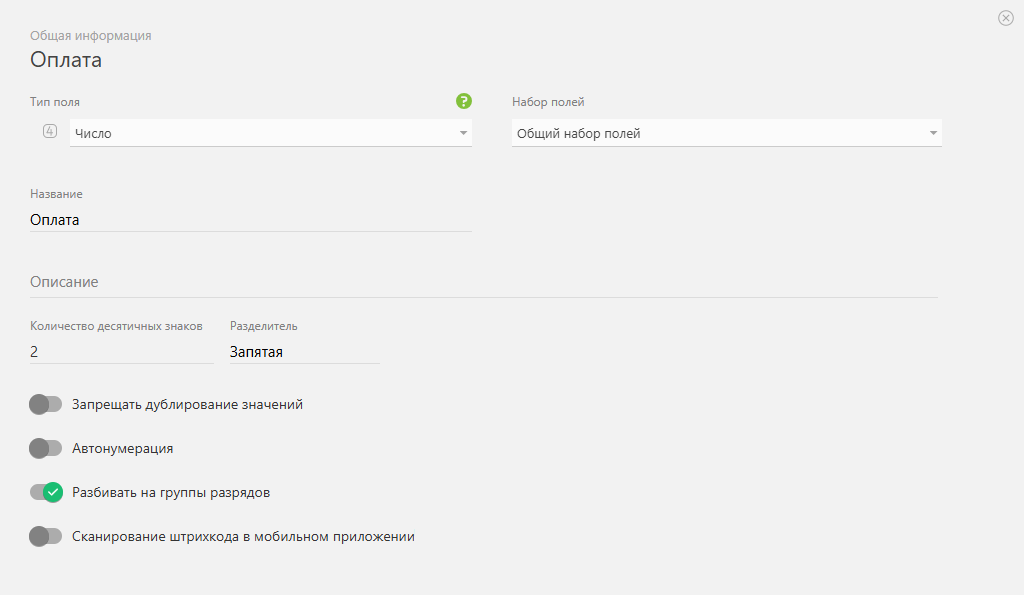
Благодаря этому полю сотрудники смогут фиксировать прибыль непосредственно в задачах проекта.
Поле «Прибыль по проекту»
Переходим в шаблон нужного проекта и добавляем новое «Суммарное поле». Указываем, что конкретно нужно считать:
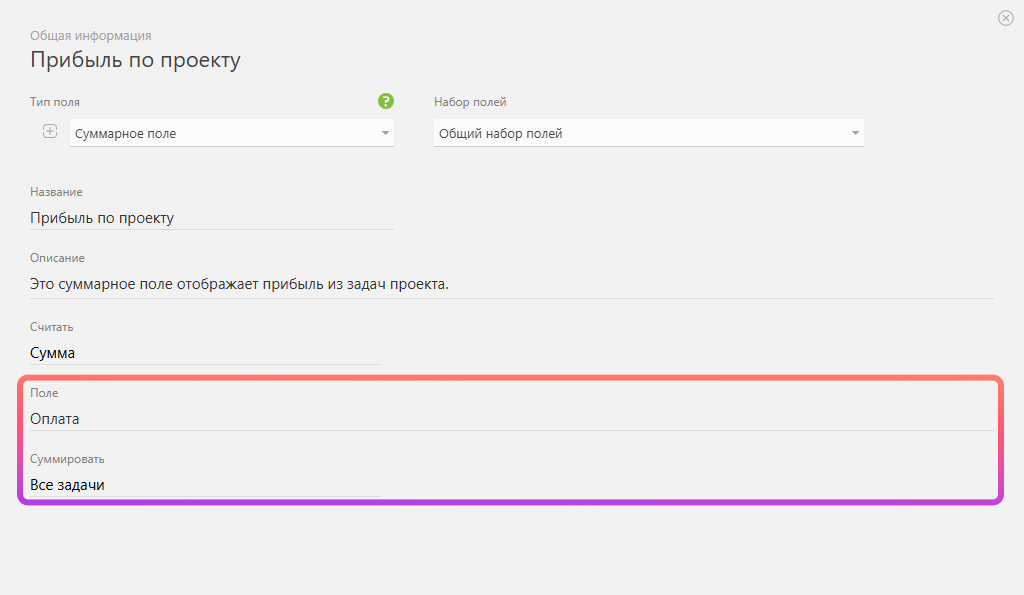
В этом поле будет автоматически суммироваться вся прибыль по задачам данного проекта.
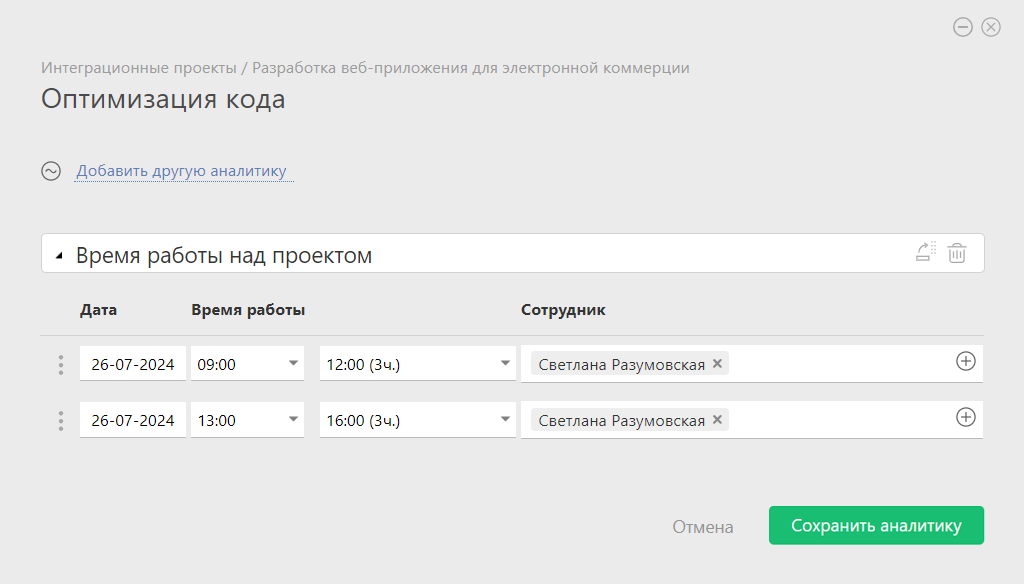
Добавляем аналитику «Время работы над проектом»
Переходим в Управление аккаунтом — Аналитики — Управление временем — Добавить новую аналитику и настраиваем поля:
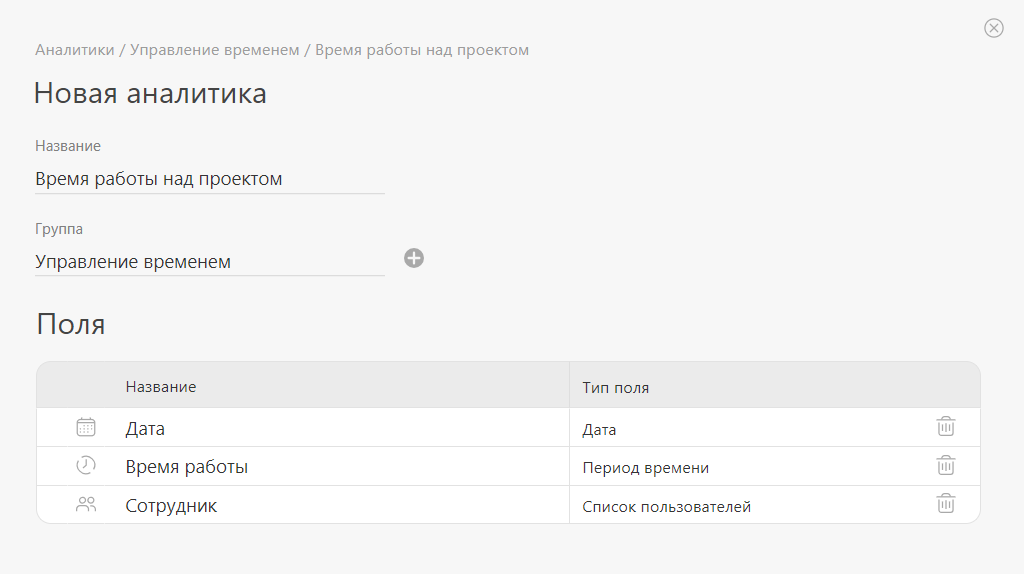
В итоге сотрудники смогут указывать время, затраченное на задачи проекта:
Настройка отчета «Маржинальность проекта»
Переходим к финальному шагу — созданию отчета по проектам, который наглядно покажет все трудозатраты.
Для обоих вариантов отчеты практически идентичны, разница заключается лишь в одном поле: бюджет или прибыль. Поэтому сначала разберем настройку на примере бюджета проекта, а затем посмотрим, как изменить ее для вычисления прибыли.
Переходим в Отчеты — Новый отчет. Выбираем, по какому Объекту формировать отчет:
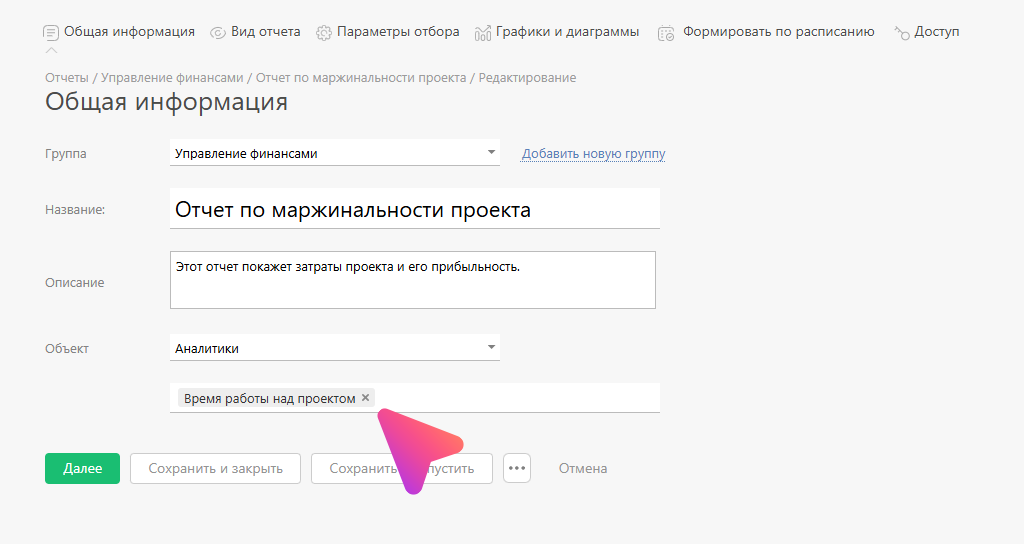
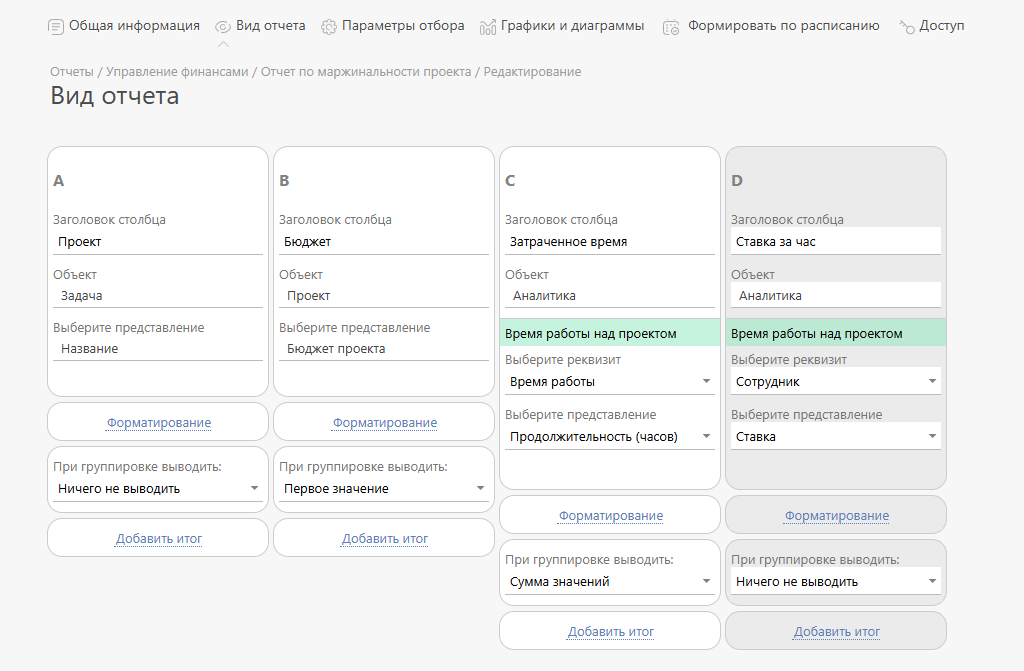
Затем настраиваем следующие столбцы:
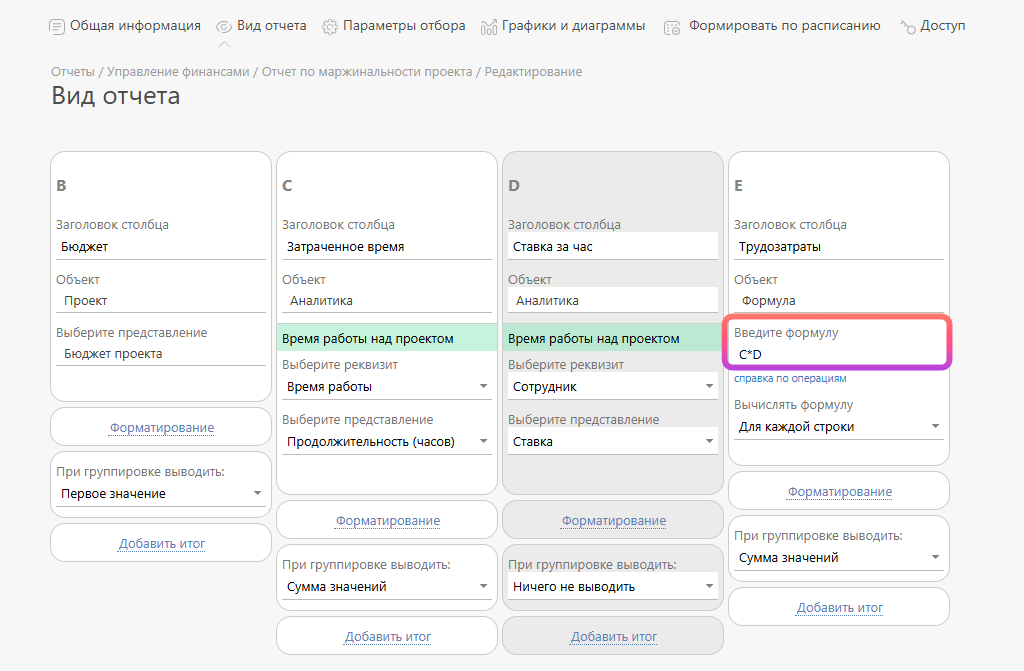
Добавляем столбец «Трудозатраты» с формулой — затраченное время (столбец C) умножаем на ставку за час работы сотрудника (столбец D):
Теперь настроим столбец «Маржа»: из бюджета проекта (столбец B) вычитаем трудозатраты (столбец E):
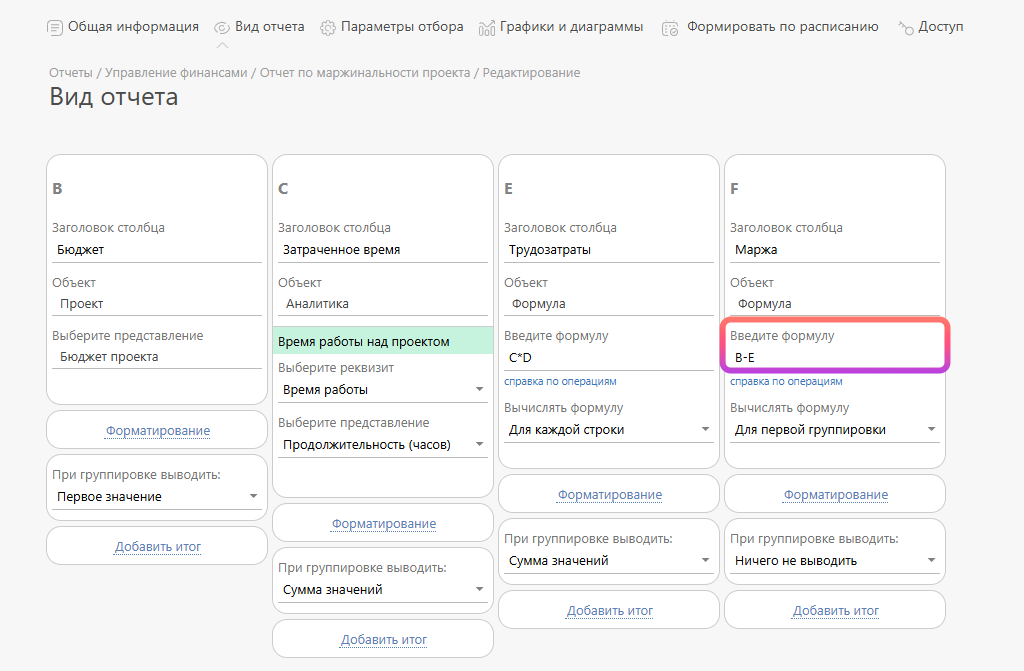
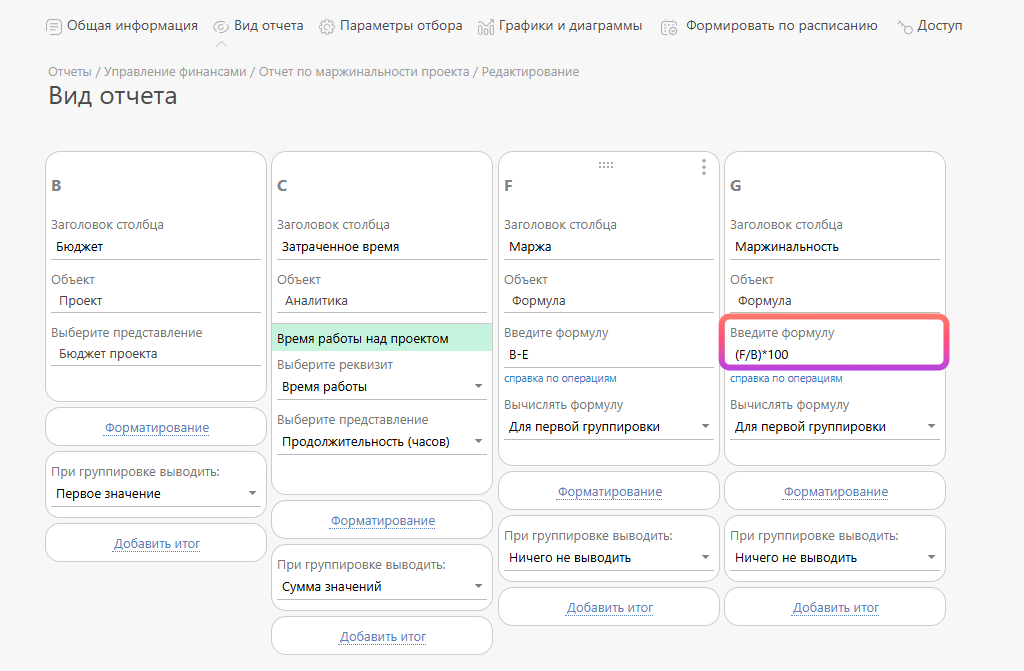
Для столбца «Маржинальность» задаем такую формулу: маржу (столбец F) делим на бюджет (столбец B) и умножаем на 100:
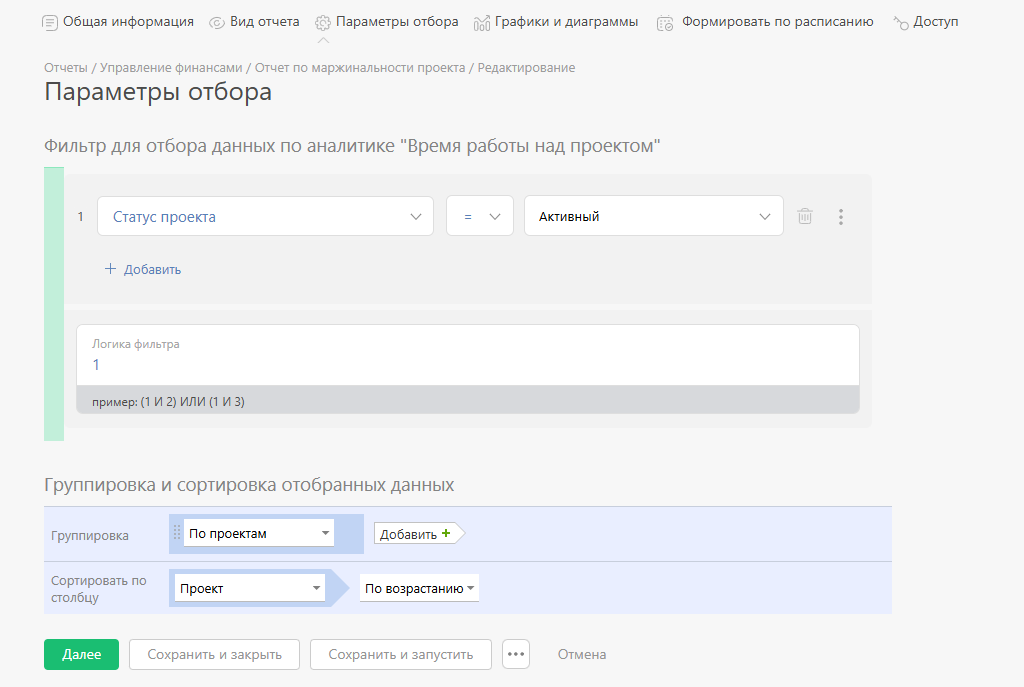
С помощью параметров отбора фильтруем нужные проекты и группируем данные для удобного отображения:
Теперь запускаем отчет и получаем готовую сводку по трудозатратам и маржинальности:
Адаптируем отчет для прибыли проекта
Переходим в режим редактирования отчета, выбираем «Вид отчета»:
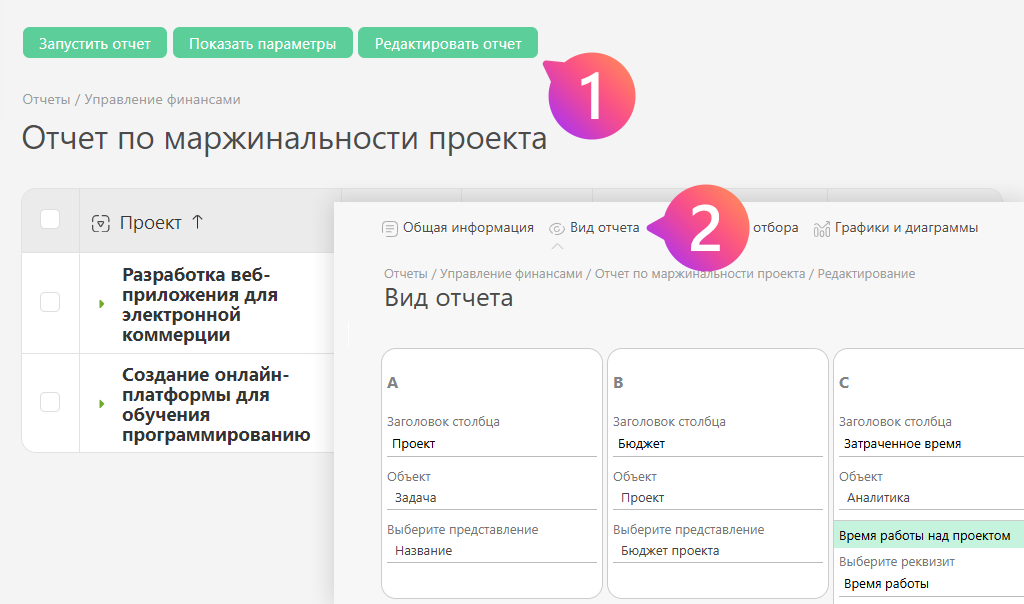
Здесь меняем столбец B: вместо «Бюджета» указываем созданное ранее поле «Прибыль по проекту»:
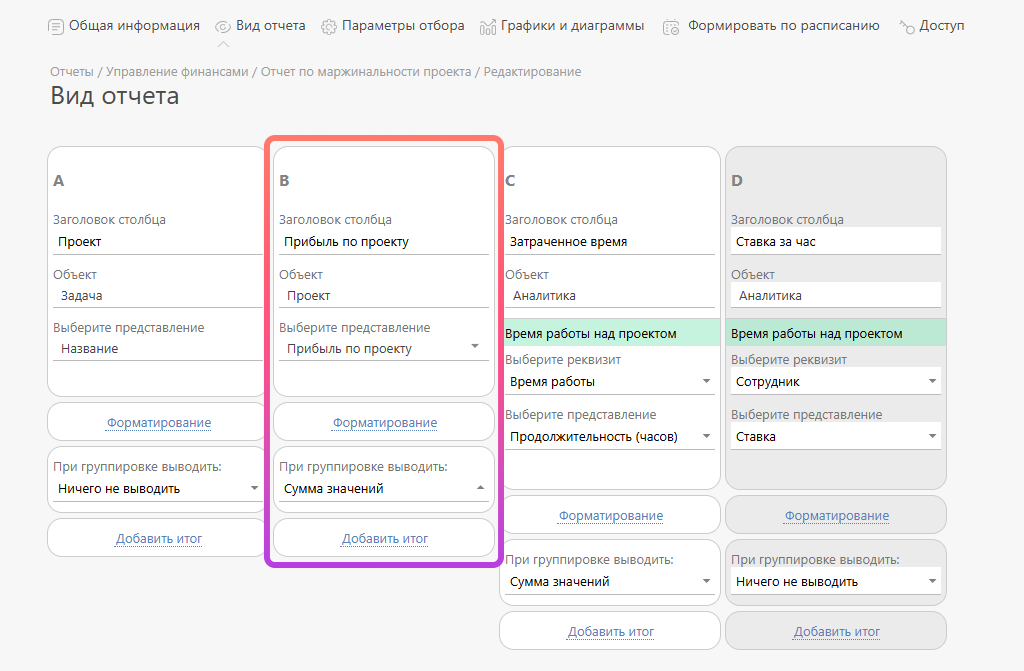
Запускаем отчет и получаем обновленную сводку:
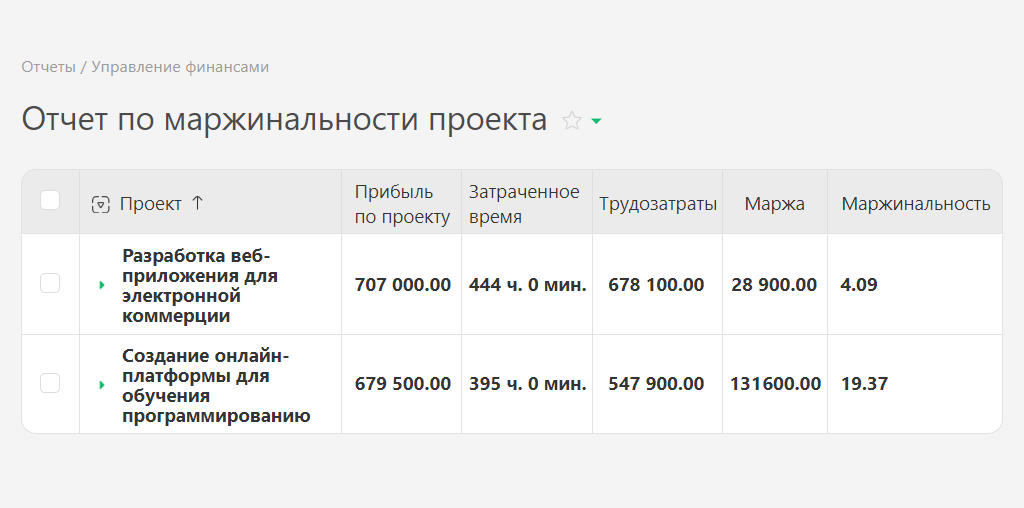
В результате мы получили два варианта отслеживания маржинальности в ПланФиксе. Статичный фиксированный бюджет или динамически изменяющаяся прибыль — выбирайте то, что лучше подходит вашим бизнес процессам. Суммарное поле проекта значительно облегчит финансовое планирование, а отчет по маржинальности позволит оценивать эффективность и прибыльность проектов здесь и сейчас.

Классный пример. Здорово что показываете “простоту” планфикса. На за простотой не стоит забывать о более реальных процессах.
Например про “оплату”. В примере предложено задавать поле Оплата в задачу. Судя по дальнейшему тексту такое поле предлагается добавлять в обычную задачу.
Но бывают ситуации когда по одной задаче несколько оплат, а поле для ввода суммы только одно. Оплаты могут приходит в разные моменты времени и например часть оплат фиксируется в одном месяце, а часть в другом и может быть важно иметь возможность увидеть оплаты по проекту с группировкой по периодам (месяцам/кварталам) и т.п.
В принципе и в текущей архитектуре можно это организовать на каждую оплату создавать свою задачу цель которой только фиксирование оплаты.
Но я бы пошел по другому пути. Сделал бы универсальный “объект” Оплата, который будет играть роль “счет клиенту”, на его базе построил бы процесс выставления счета, контроля оплаты и фиксирования фактической оплаты. И уже по этому объекту создавал бы задачи по мере выставления счетов и там бы фиксировал результат (в проект считал бы только задачи в которых есть не только сумма но и признак наличия оплаты, например заполненность поля “Дата оплаты”). Этот механизм тоже можно сделать “гибче”, например если мы выставляем один счет на сумму 100 тыс. руб, но Клиент оплачивает его не сразу, а частями, например сначала 50 тыс. в одном месяце, потом 50 в другом. В этом случае можно тогда настроить аналитику “оплаты счета” в котором регистрировать оплаты по мере поступления оплат. Тогда поле Оплата будет не полем типа число, для ввода значения, а полем типа итоги аналитики. Когда значение поля Оплата совпадет со значением поля Сумма счета, тогда мы можем сценарием завершать такие задачи как полностью оплаченные.
И на основе “планировщиков” или отчетов можем также контролировать платежную дисциплину и понимать не только сколько нам оплатили, а сколько еще оплат и на какую сумму по какому проекту мы ждем.
Илья, спасибо за такой подробный комментарий. Классный вариант. По сути, вы описали полноценный процесс работы со счетами. В примере мы сознательно показали самый простой старт, чтобы было понятно, с чего начать. Ваш подход — отличный следующий шаг для ситуаций, когда оплат по задаче несколько и их важно видеть по месяцам и кварталам.