

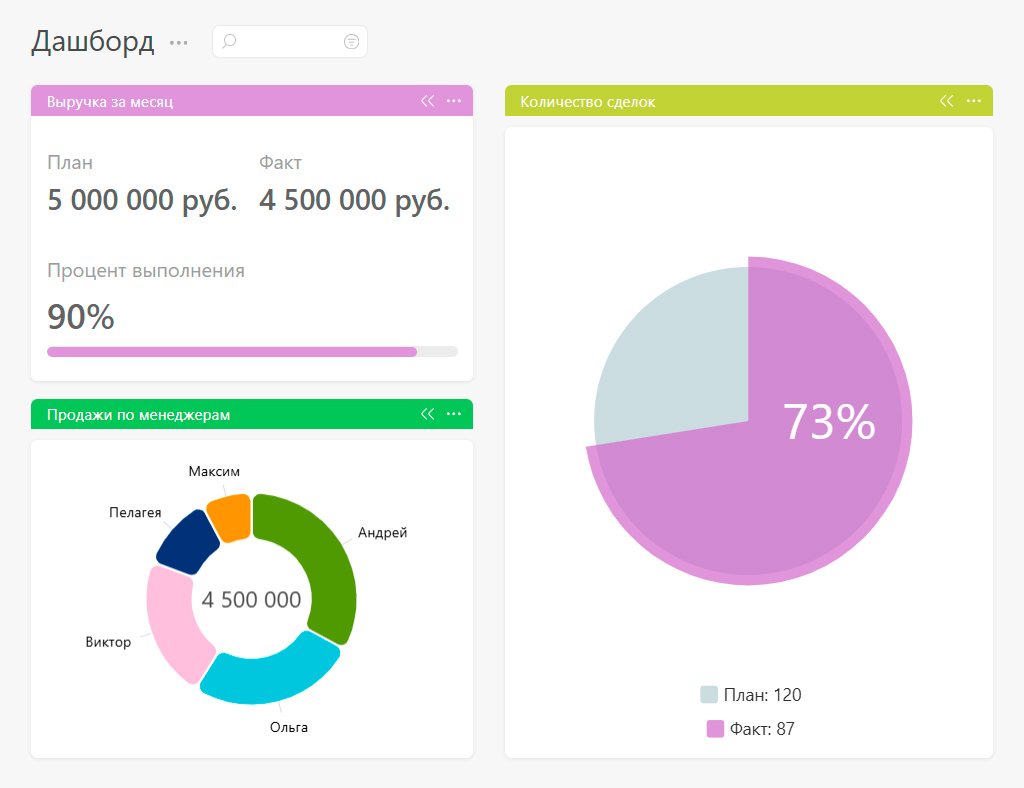
В дашбордах ПланФикса появился новый тип данных — «План и Факт». Теперь на одном виджете можно показать и цель, и текущий результат, чтобы сразу видеть, насколько команда к ней приблизилась. Плановые и фактические значения можно вносить вручную или настроить автоподсчёт данных по задачам и контактам.
Что изменилось в дашбордах, как настроить такой виджет за четыре шага, и как это выглядит на практике, разберём дальше в блоге.
Зачем сравнивать план и факт на дашборде
Одно и то же число может означать совершенно разные вещи. Выручка в 3 миллиона рублей — отличный результат при плане в 2 миллиона и повод для разбора действий команды, если цель была 5 миллионов. Без ориентира показатель остаётся просто набором цифр.
Когда мы только добавили дашборды в ПланФикс, виджеты умели работать с итоговыми числами. Можно было вывести количество задач либо контактов, сумму по выбранному полю или посмотреть распределение данных с помощью диаграмм. Например, руководитель мог видеть количество активных заявок, загрузку сотрудников или объем продаж за определенный период.
Теперь возможностей стало больше. Новый тип данных «План и Факт» позволяет выводить плановые и фактические показатели на один виджет.
Это помогает сравнивать целевые значения с реальными результатами и отслеживать сколько осталось до цели.
Как настроить виджет «План и Факт»: пошаговая инструкция
Настройка начинается как обычно — с добавления нового списка на планировщик. Дальше четыре шага.
Шаг 1. Выберите вид визуализации
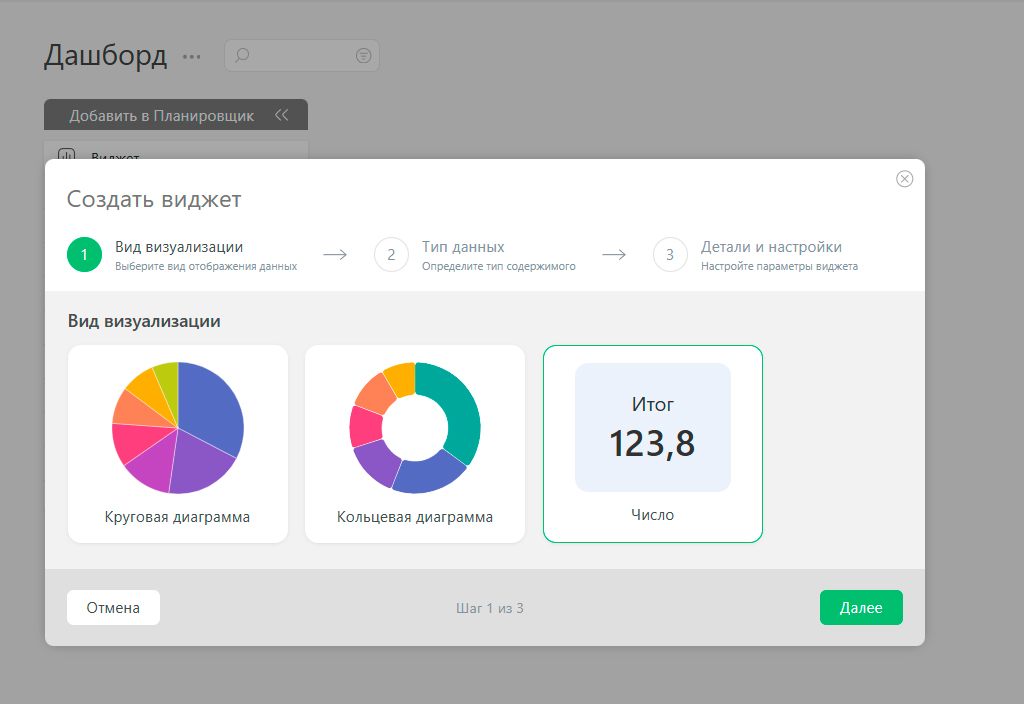
Первым делом выбираем, как показывать данные. В виджете «План и Факт» доступны три варианта:
| Вид визуализации | Что показывает | Когда удобнее |
|---|---|---|
| Число | Плановое и фактическое значение цифрами и процент выполнения | Когда важна точная сумма — выручка, бюджет, количество сделок |
| Кольцевая диаграмма | Соотношение факта к плану наглядно | Когда нужно с одного взгляда оценить, насколько цель закрыта |
| Круговая диаграмма | Долю выполнения плана в общем объёме | Когда дашборд смотрят на большом экране и важна наглядность |
Вы можете выбрать любой, подходящий для ваших задач:
Шаг 2. Переключите тип данных на «План и Факт»
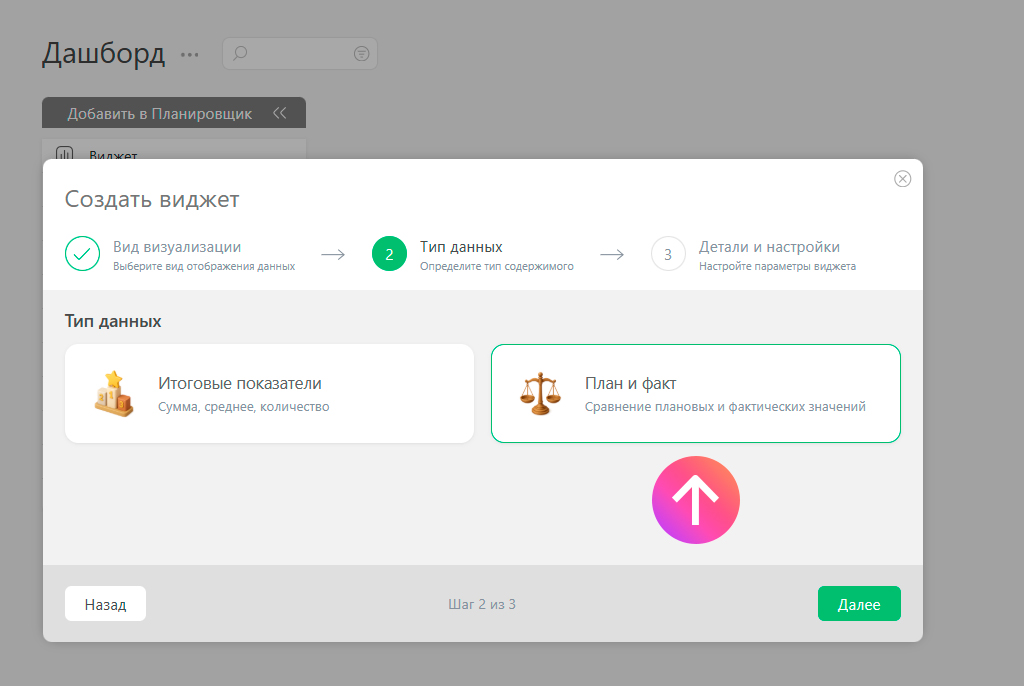
В настройках виджета переключите тип данных со стандартных «Итоговых показателей» на «План и Факт»:
Шаг 3. Укажите источники данных
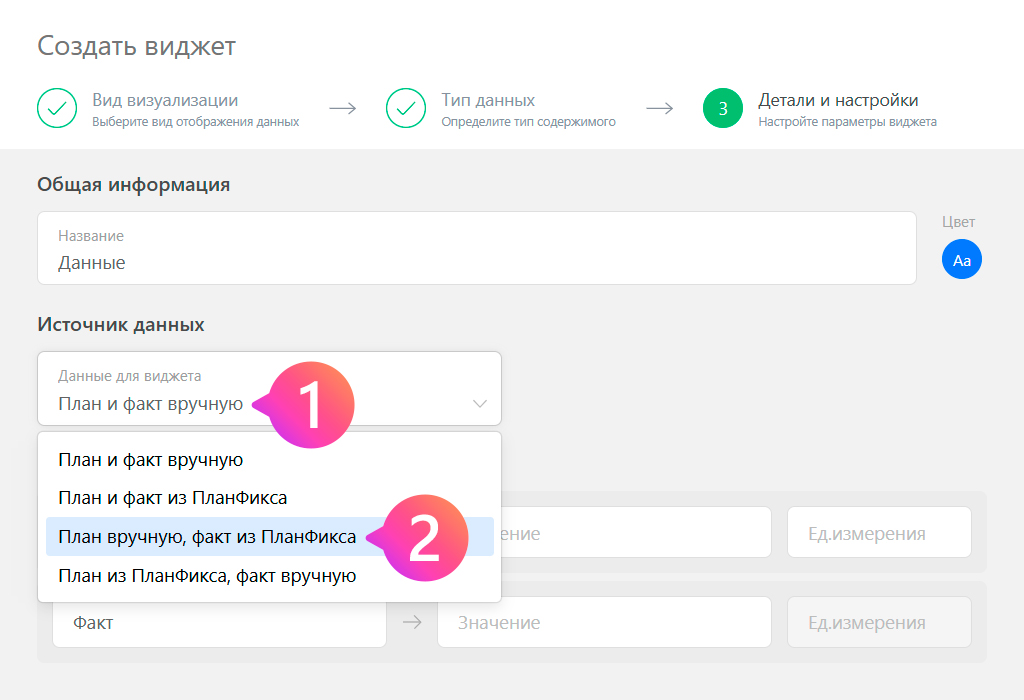
Дальше нужно объяснить системе, откуда брать плановые и фактические значения. Комбинировать источники можно как удобно вашим процессам:
| План | Факт | Когда подходит | |
| План и факт вручную | Вводится вручную | Вводится вручную | Показатели пока живут вне ПланФикса, и проще внести их руками, чем настраивать интеграцию |
| План и факт из ПланФикса | Считается по данным | Считается по данным | Оба значения можно получить из задач или контактов |
| План из ПланФикса, факт вручную | Считается по данным | Вводится вручную | Ориентир уже есть в системе, а результат приходит из внешнего источника |
| План вручную, факт из ПланФикса | Вводится вручную | Считается по данным | Цели ставит руководитель, а результаты собираются по ходу работы команды |
Шаг 4. Настройте правила расчёта
Если хотя бы один из показателей рассчитывается по данным ПланФикса, нужно задать правила, по которым они будут выводиться. Для этого настраиваются:
- Источник данных — «Задачи» (для расчёта продаж, загрузки команды или количества выполненных работ) или «Контакты» (для анализа клиентской базы).
- Способ расчёта — количество записей (задач либо контактов) или сумма по выбранному полю.
- Условия отбора (фильтры) — указываются проект, статус, ответственный, период или любые другие параметры.
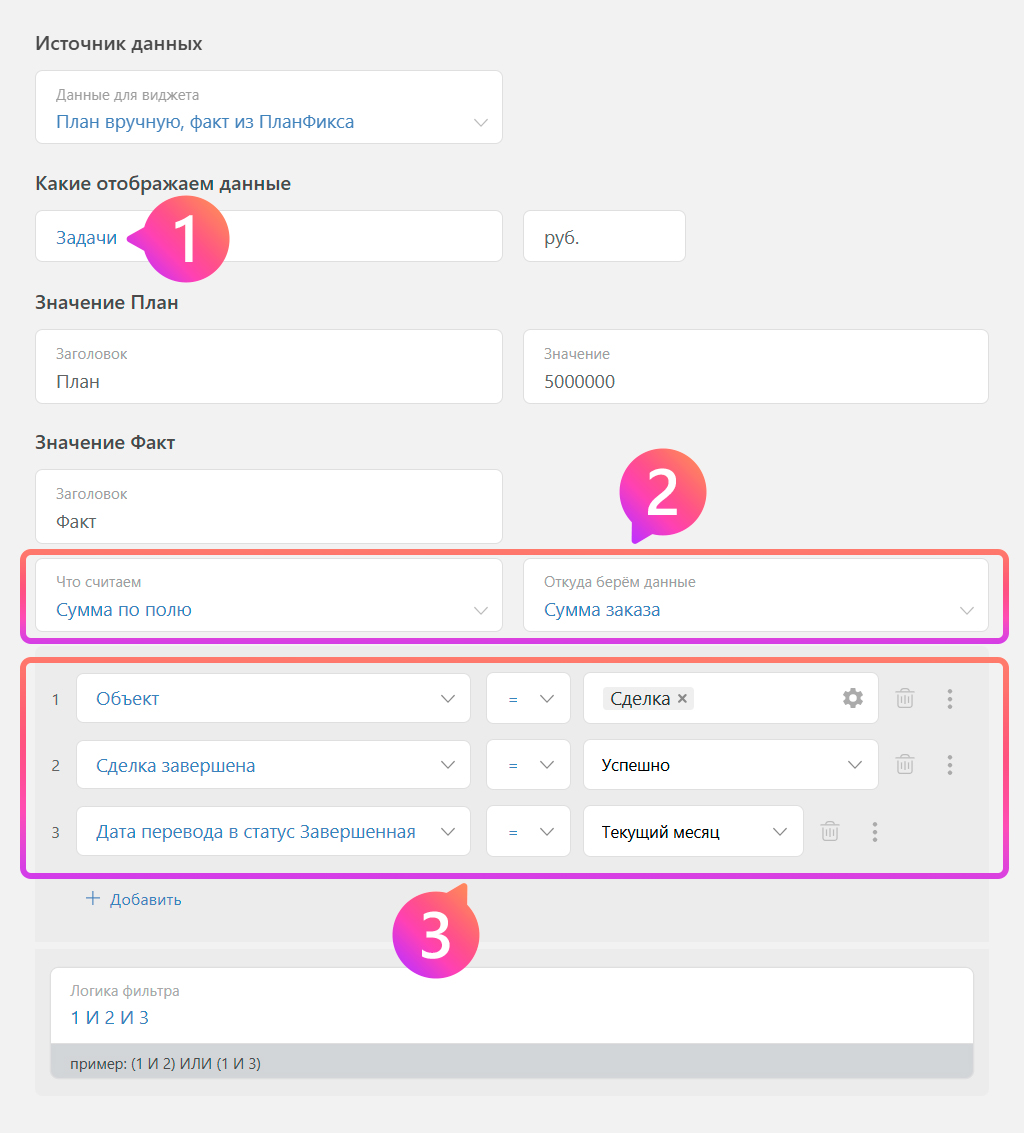
Тут же указываются единицы измерения и права: кто может вносить и менять значения на дашборде.
Пример: контроль плана продаж
Руководитель отдела продаж в начале месяца ставит цель — 5 миллионов рублей выручки. План вносится в виджет вручную: одно число, одно поле.
Факт дальше собирается сам. Менеджеры ведут сделки, двигают клиентов по воронке, указывают бюджет и фиксируют результат. Виджет суммирует бюджеты сделок в нужном статусе за месяц — и показывает актуальную сумму рядом с планом. Чтобы увидеть свежие данные, достаточно обновить страницу.
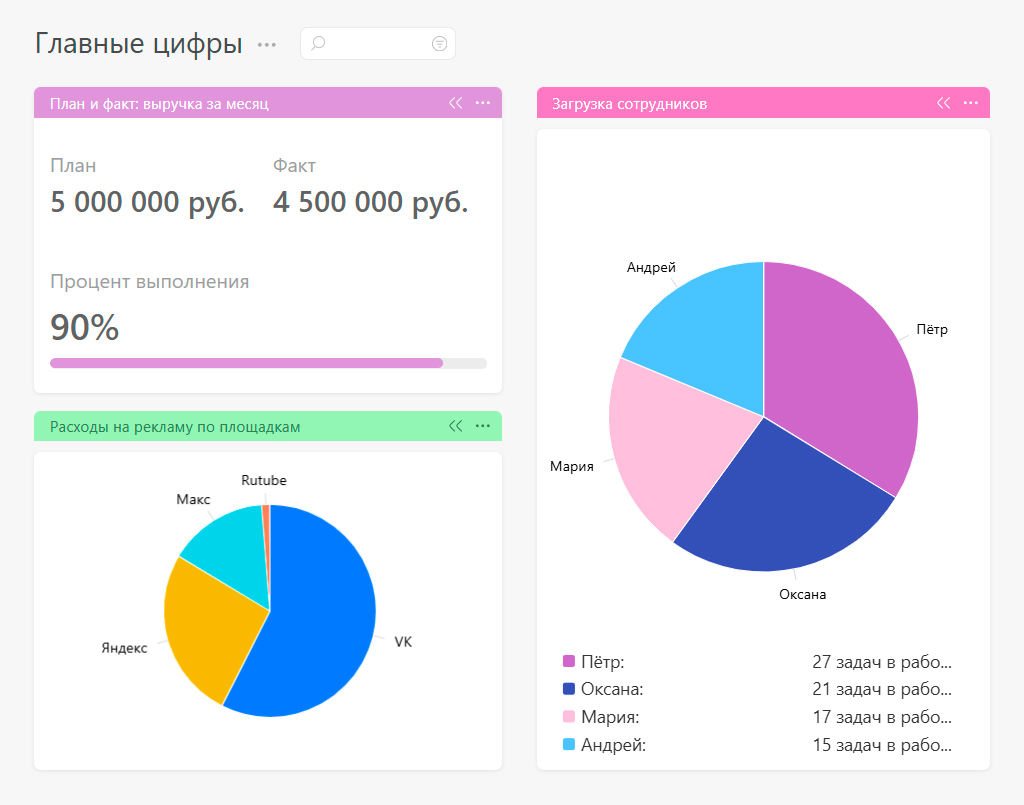
К двадцатому числу на дашборде видно: план 5 000 000 ₽, факт 4 500 000 ₽. За оставшиеся 10 дней осталось выполнить всего 10% плана. А значит причин для волнения нет. Команда всё успевает.
Где ещё пригодятся виджеты «План и Факт»
Схема одинаково работает везде, где есть цель и результат:
— контроль продаж: план по выручке и сумма закрытых сделок;
— управление финансами: бюджет расходов и фактические траты;
— загрузка сотрудников: плановое количество задач на человека и выполненное;
— работа с базой: план по новым клиентам и количество добавленных контактов.
Не только цифры, но и контекст
Цифры сами по себе бизнесом не управляют — управляет контекст. Виджет «План и Факт» как раз его и даёт: показывает расхождение сразу, а не в конце месяца, когда что-то менять уже поздно.
Попробуйте собрать такой виджет на своём дашборде. А если не хватает вариантов визуализации, способов расчёта или сценариев — напишите в комментариях. Мы соберём предложения и учтём их в следующих обновлениях.
Ответы на возможные вопросы
Что такое «План и Факт» в ПланФиксе?
Это тип данных для виджетов дашборда, который выводит плановое и фактическое значение показателя на один виджет и показывает, насколько результат приблизился к цели.
Как настроить план-факт анализ в ПланФиксе?
Добавьте новый виджет на планировщик, выберите вид визуализации, переключите тип данных на «План и Факт», укажите источники плановых и фактических значений и настройте правила расчёта, если данные берутся из ПланФикса.
Можно ли вводить плановые значения вручную?
Да. План можно вносить руками, а факт при этом считать по данным ПланФикса — это самый частый сценарий. Также вручную можно задавать и оба значения сразу или настроить для обоих аккумулирование данных из системы.
Откуда берутся фактические данные для виджета?
Из задач или контактов. Система считает либо количество записей, либо сумму по выбранному полю — с учётом фильтров по проекту, статусу, ответственному и периоду.
Показывает ли виджет процент выполнения плана?
Да. Виджет автоматически рассчитывает, какую долю от планового значения составляет фактический результат, и отображает процент выполнения плана. Это позволяет быстро оценить прогресс без дополнительных расчётов.
Обновляются ли данные автоматически?
Значения пересчитываются по актуальным данным ПланФикса. Чтобы увидеть свежие цифры на дашборде, обновите страницу.
Кто может менять плановые показатели?
Права на внесение данных настраиваются в самом виджете, на шаге настройки расчёта.
Какие виды визуализации доступны?
Сейчас три: число, кольцевая и круговая диаграммы.
Не забывайте о наших социальных сетях: ВКонтакте, Telegram и ВК Видео. Там появляются новости о доработках и новинках. Подпишитесь, чтобы ничего не пропустить.