
Формы задачи
Формы задачи — это настраиваемые наборы полей, панелей и подсказок в карточке задачи. Одна и та же задача может участвовать в разных процессах, и разным сотрудникам нужна разная информация. Формы позволяют показывать каждому только то, что относится к его работе.
Панель видов карточки задачи
Рядом со статусом задачи расположена панель видов карточки задачи. Каждый значок на ней открывает свой вид карточки:
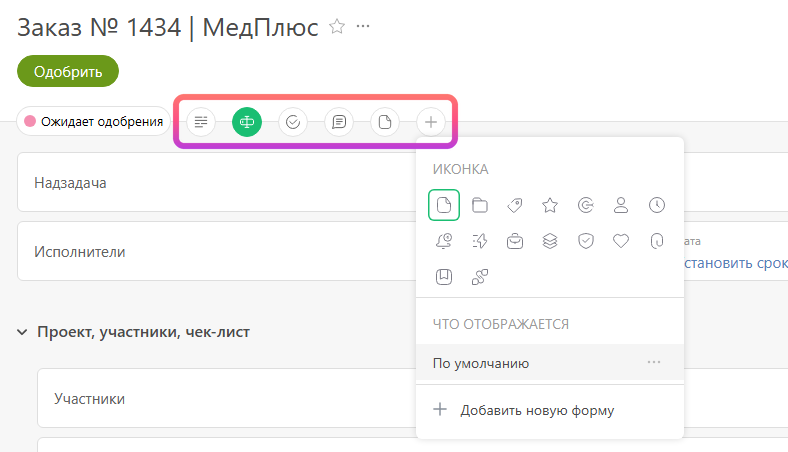
Виды бывают двух типов.
- Системные — есть в карточке каждой задачи:
- Описание задачи
- Поля задачи
- Все пункты чек-листа
- Комментарии
- Пользовательские — виды, которые вы добавляете сами. Пользовательский вид показывает выбранную форму с нужным набором полей и может быть добавлен на панель отдельным значком.
Зачем нужны формы
Возьмём для примера заказ клиента. В такой задаче много полей:
- название;
- статус;
- контрагент;
- сумма к оплате;
- перечень выбранных товаров;
- исполнители;
- адрес доставки;
- и другие.
Отделу продаж нужны контрагент, перечень товаров и сумма к оплате. Службе доставки достаточно контрагента и адреса. Если показывать всем одинаковый полный набор полей, карточка перегружается, и нужную информацию приходится искать.
С формами можно сделать отдельный набор полей для каждого отдела или этапа работы. Сама задача и все её данные при этом остаются прежними, меняется только то, что отображается в карточке.
Как создать форму
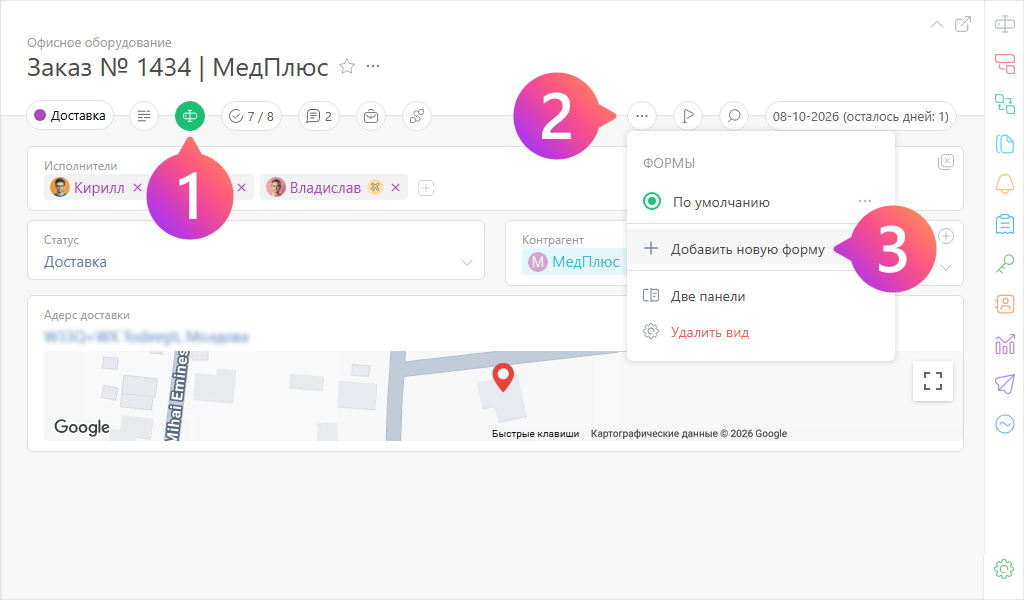
- Откройте в карточке задачи вид "Поля задачи"
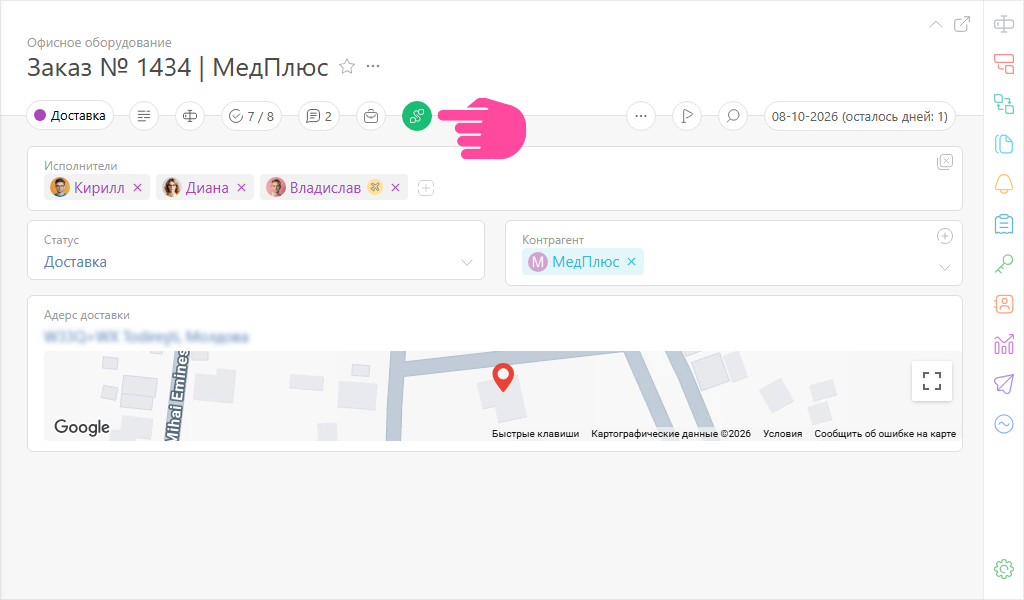
- Нажмите кнопку "..." справа от панели видов
- В блоке "Формы" нажмите "Добавить новую форму":
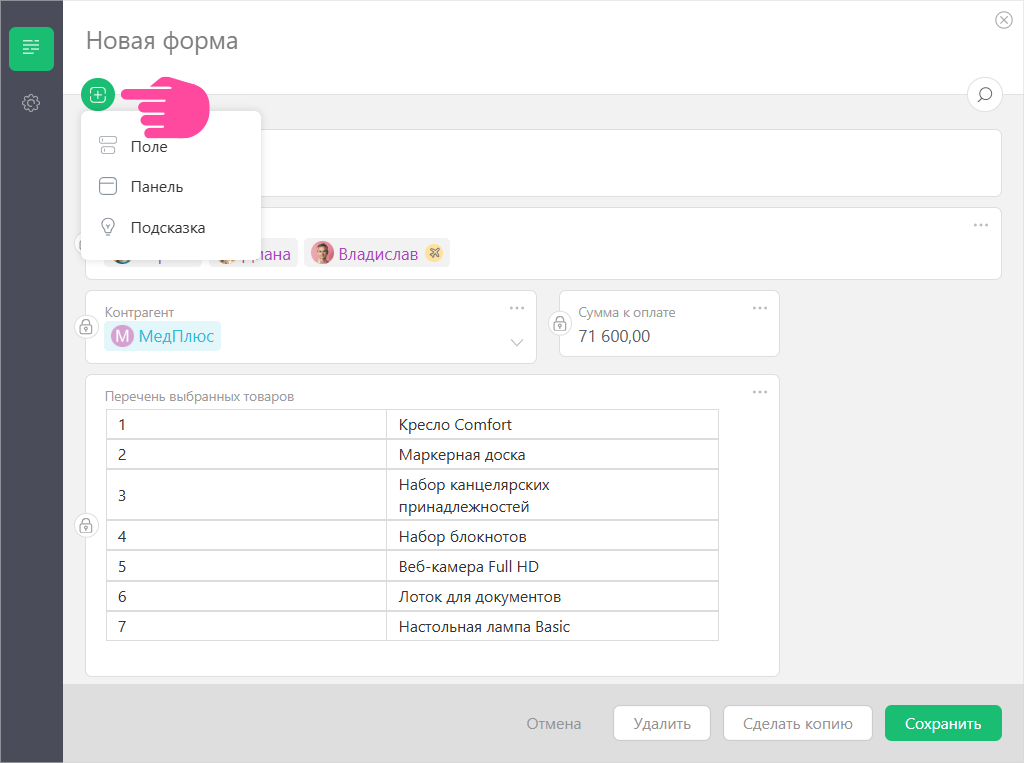
- Затем добавьте в форму нужные поля:
Пример: формы для продаж и доставки
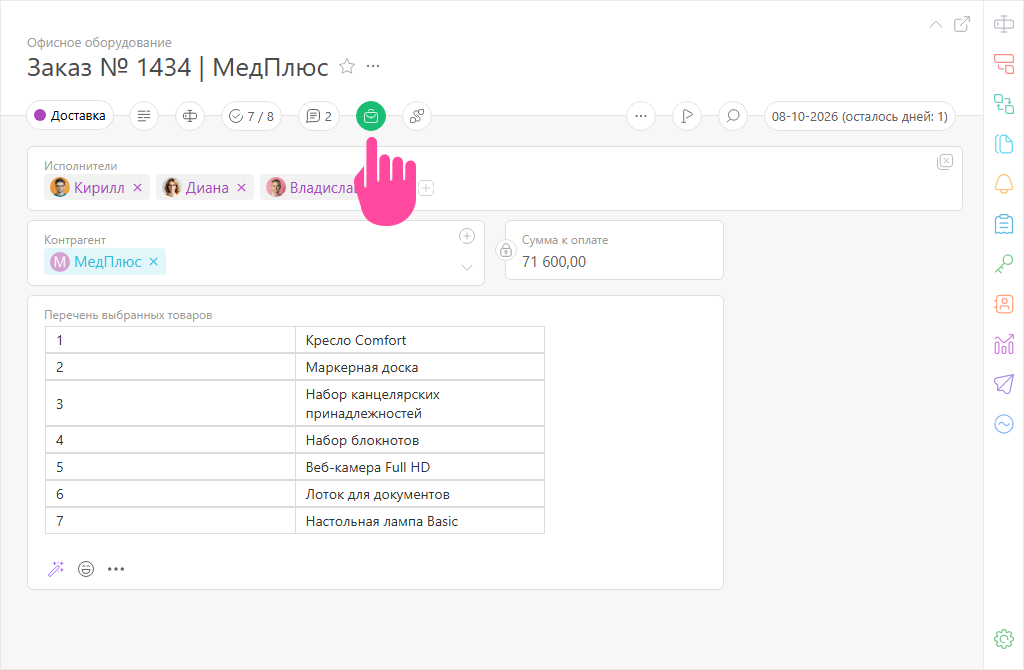
Для заказа клиента можно настроить две формы. Форма для отдела продаж — с контрагентом, перечнем товаров и суммой к оплате:
Форма для службы доставки — с контрагентом и адресом доставки:
Динамические формы задачи
В процессах из нескольких этапов на каждом этапе обычно нужна своя информация. ПланФикс может сам открывать нужную форму, когда задача доходит до определённого этапа, тогда не придётся показывать все поля с самого начала.
Чтобы настроить автоматическое открытие:
- Создайте форму или откройте существующую на редактирование.
- Перейдите в раздел настроек формы.
- Включите опцию "Открывать по умолчанию при выполнении условий".
- Задайте условия.
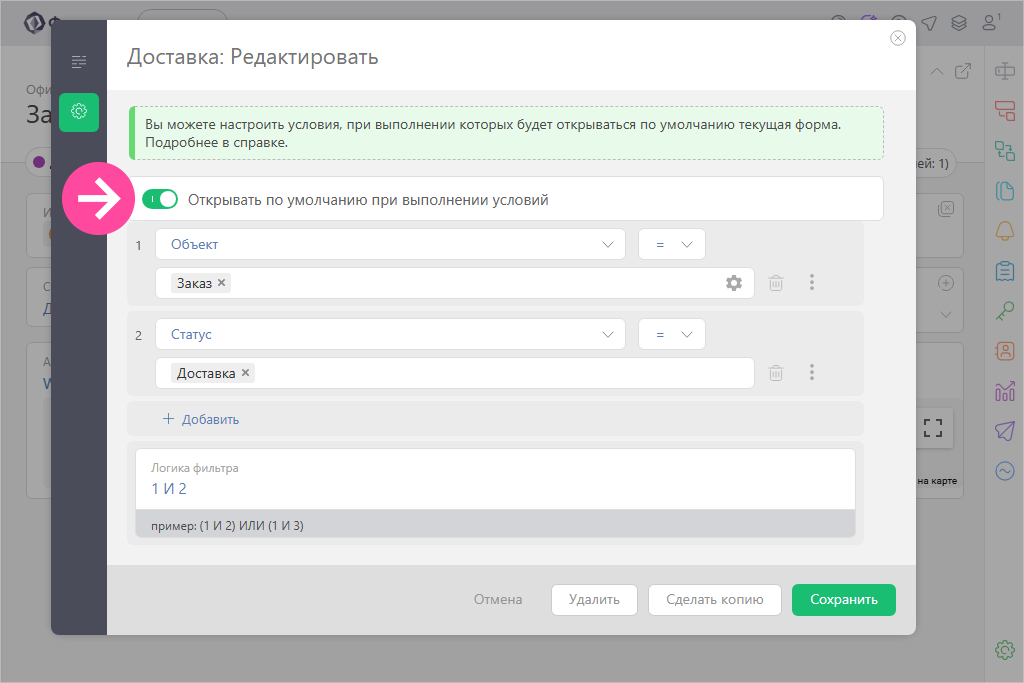
Если для формы службы доставки задать условие по статусу заказа, она будет открываться автоматически, как только заказ перейдёт в этот статус.
Формы и режим «Две панели»
Формы можно использовать вместе с режимом Две панели в карточке задачи. Например, в одной панели держать поля формы, а в другой ленту комментариев.