

Анастасия Ковальская: MAX быстро перестал быть просто «ещё одним мессенджером» и всё чаще используется для общения с клиентами. Логичный вопрос — как встроить его в рабочие процессы, а не держать отдельно.
В этой статье Павел Кочетков показывает практическое решение: как управлять MAX-ботом из ПланФикса и превратить диалог с клиентом в управляемый процесс, а не набор сообщений.

Павел Кочетков: Всем привет! На связи Павел Кочетков, интегратор ПланФикса. Год назад я написал статью про управление Telegram-ботом из ПланФикса. За это время многое изменилось: на подавляющем большинстве устройств в России появился мессенджер MAX, компания-разработчик мессенджера выкатила функционал каналов и ботов, а ПланФикс добавил интеграцию с ними. А значит — настало моё время!
Для тех, кто не читал предыдущую статью, напомню: для ПланФикса разработана конфигурация, которая позволяет автоматизировать взаимодействие пользователей с компанией через бот. Человек пишет в бот, с помощью кнопок перемещается по подразделам меню, вводит или запрашивает информацию, а ПланФикс отправляет ему нужные данные.
Базовая навигация и сообщения бота с кнопками описываются в справочниках ПланФикса, а необходимая информация собирается или отдаётся автоматическими сценариями.
Целевая аудитория и бизнес-задачи, решаемые конфигурацией ПланФикса для MAX-бота
- Вы работаете на рынке B2C, и ваши клиенты общаются с компанией через MAX-бота в режиме «человек — бот».
- Вам важно минимизировать участие оператора: вся информация предоставляется автоматически и в интерактивном и формате (а значит, она уже есть в ПланФиксе или должна быть туда внесена).
- Вы не хотите разбираться в сложном коде и API, а предпочитаете настраивать и использовать готовое решение, а не программировать.
Обзор функциональных возможностей ПланФикса при интеграции с внешним MAX-ботом
- Отправлять подготовленные сообщения с использованием переменных ПланФикса от имени бота. Допустим, вместо «Здравствуйте» бот отправит: «Здравствуйте, Вася Пупкин».
- Обогащать сообщения дополнительной информацией. Например: «Здравствуйте, Вася Пупкин. Ваш баланс — 100 рублей». Первое предложение — заготовка из справочника, второе — вычисленное автоматическими сценариями ПланФикса.
- Прикреплять медиа-вложения: изображения, видео, аудиофайлы, контакты, геолокации и красивые стикеры.
- Добавлять кнопки с различным функционалом: навигация по меню, гиперссылки, запрос номера телефона, callback (они отправляют вебхук от бота во внешние сервисы, например в ПланФикс).
- Управлять расположением кнопок по столбцам (разбивать на 1-3-7 столбцов)
- Использовать HTML-редактор ПланФикса для многострочных сообщений и форматирования текста.
- Записывать все входящие и исходящие сообщения, а также системную информацию, в виде комментариев к задаче.
Пошаговое руководство по технической настройке MAX-бота и интеграции с ПланФиксом
Основная структура отправляемых сообщений описывается в четырех справочниках ПланФикса (плюс два служебных):
- Справочник сообщений — хранит настройки отправляемых сообщений, их текст и ссылки на вложения;
- Справочник кнопок — содержит настройки кнопок, прикрепляемых к сообщениям;
- Справочник медиа — хранит параметры медиа-вложений;
- Справочник MAX-ботов — список подключенных ботов.
Для работы конфигурации в режиме навигации между сообщениями используется шесть автоматических сценариев ПланФикса.
Технический алгоритм и логика взаимодействия ПланФикса с MAX-ботом
После завершения всех настроек, рассмотрим как это работает.
Клиент написал в наш бот — ПланФикс автоматически создал задачу и отправил первое приветственное сообщение.
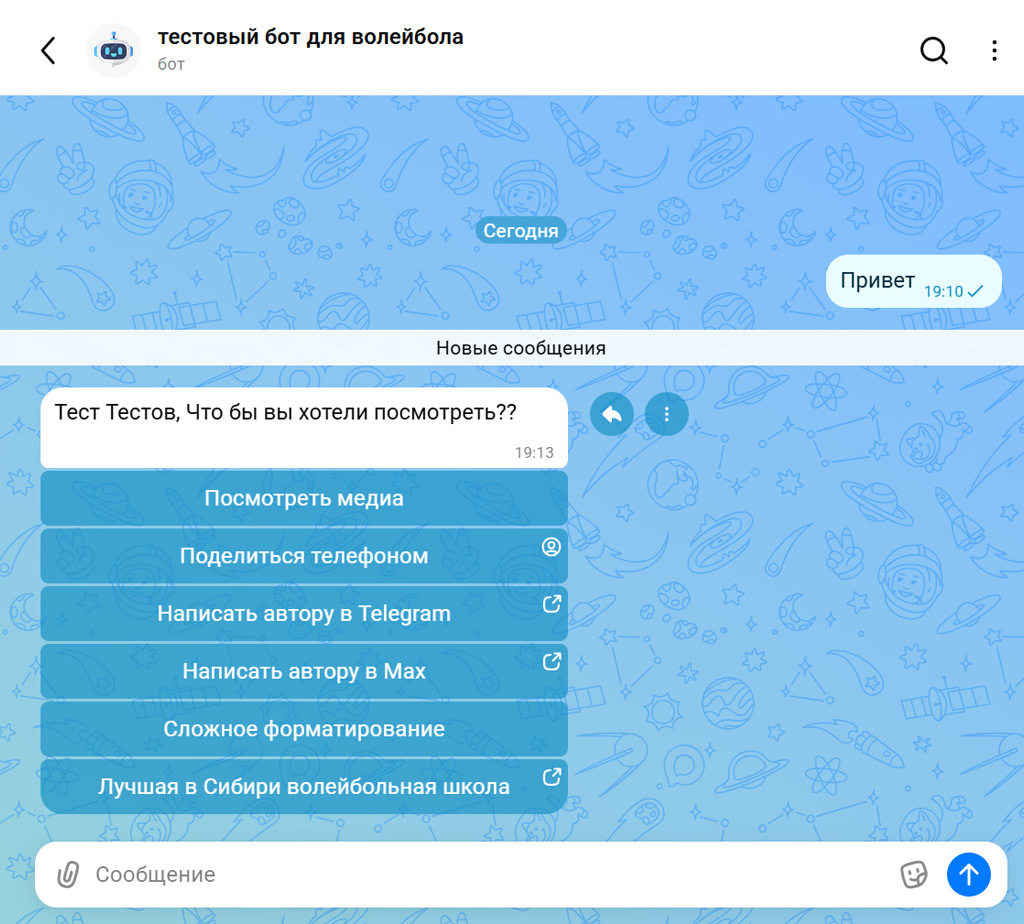
Пользователь выбирает кнопку и переходит в следующий раздел меню. При необходимости он может вернуться в самое начало или перейти дальше.
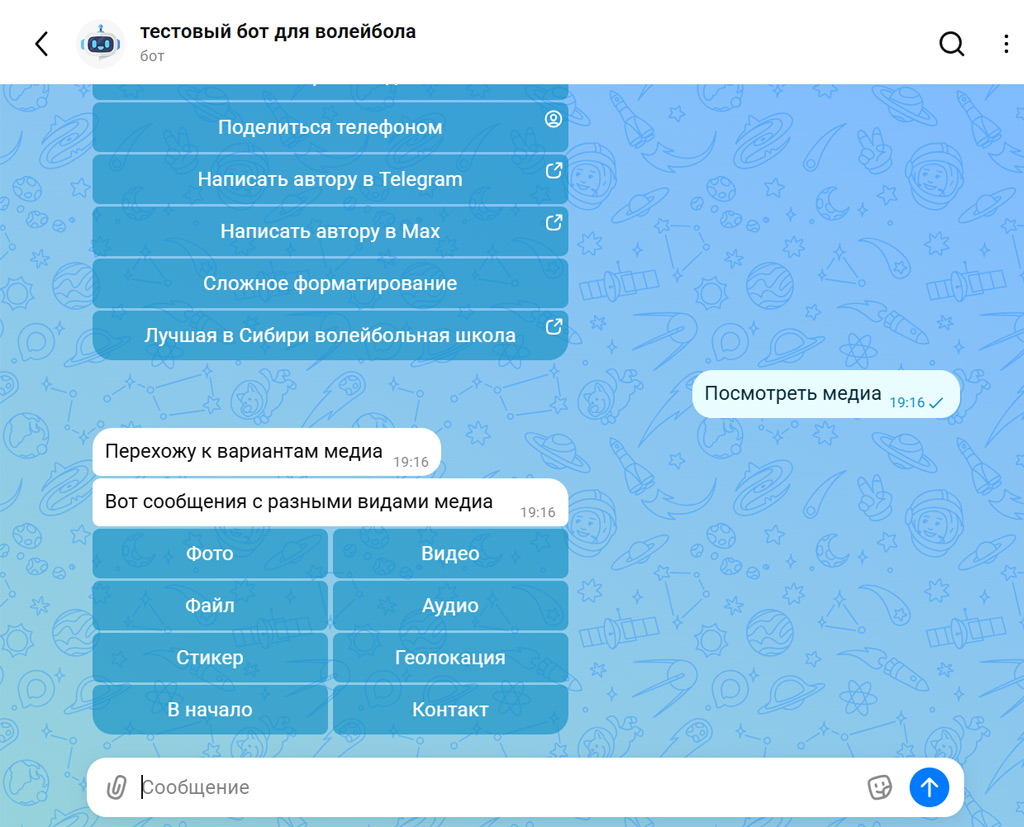
При этом все входящие и исходящие сообщения, а также возможные ошибки отправки (например, неверный формат файла или недоступность серверов МАХ) фиксируются в задаче ПланФикса в виде комментариев.
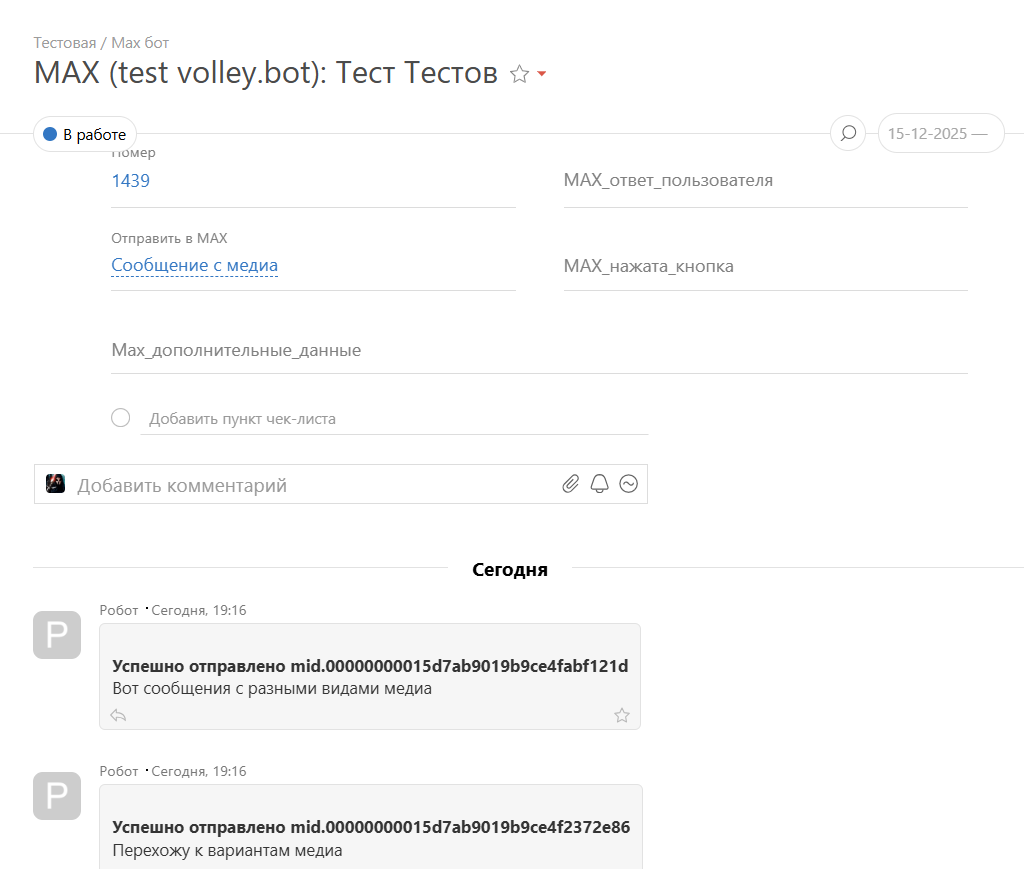
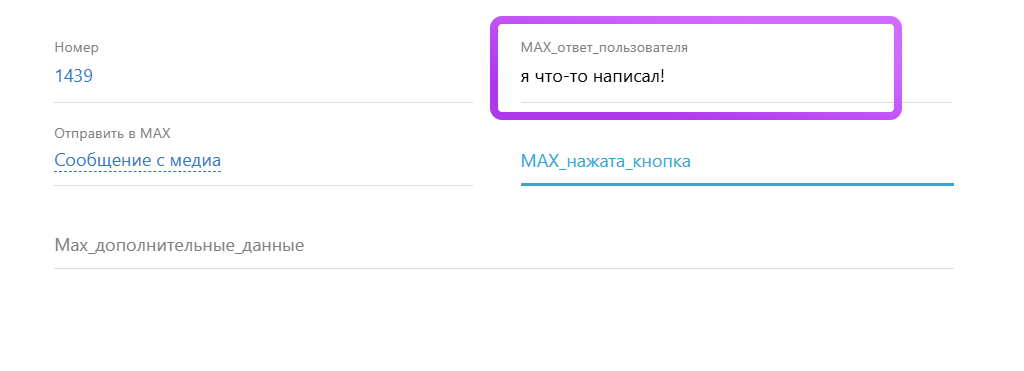
Нажатия кнопок и введенный пользователем текст записываются в поля задачи — на них могут реагировать автоматические сценарии ПланФикса.
Если нужно вывести дополнительные данные, перед отправкой сообщения нужная информация рассчитывается и записывается в поле «MAX_дополнительные_данные».
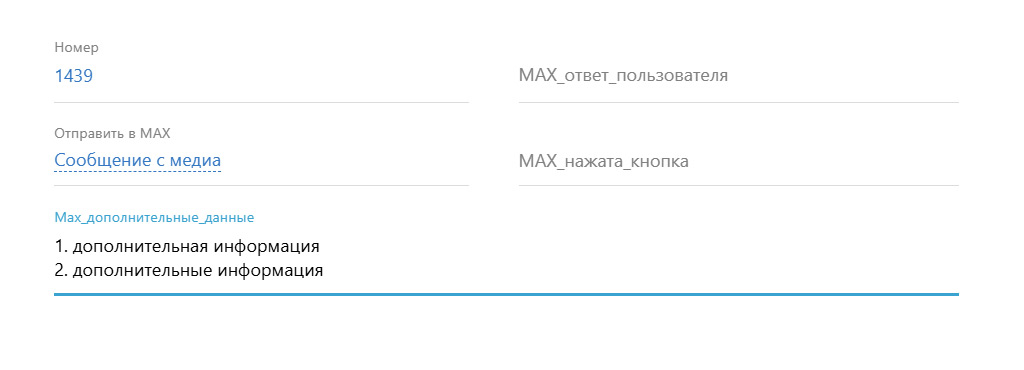
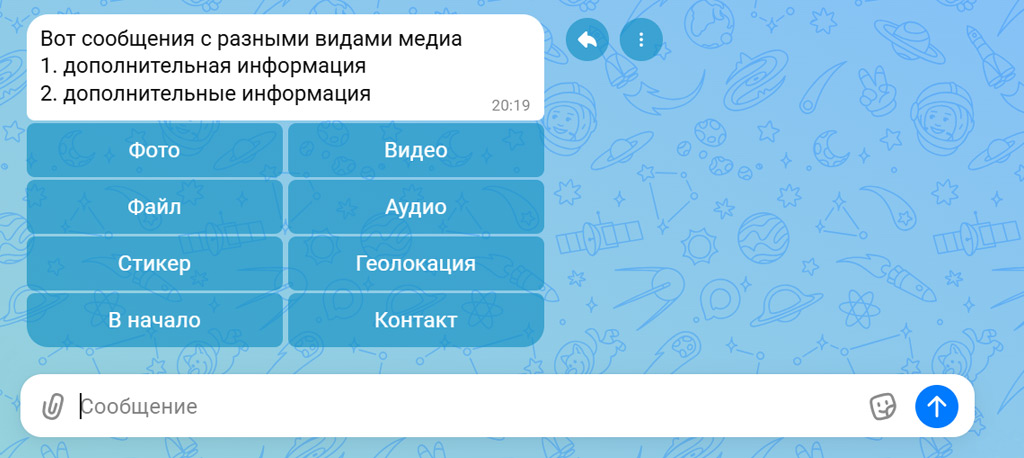
Дальнейшая настройка зависит от вашей фантазии и количества автоматических сценариев в тарифе вашего аккаунта.
Демонстрация работы и детальный разбор параметров конфигурации ПланФикса
Для демонстрации работы я собрал тестовую структуру сообщений и кнопок.
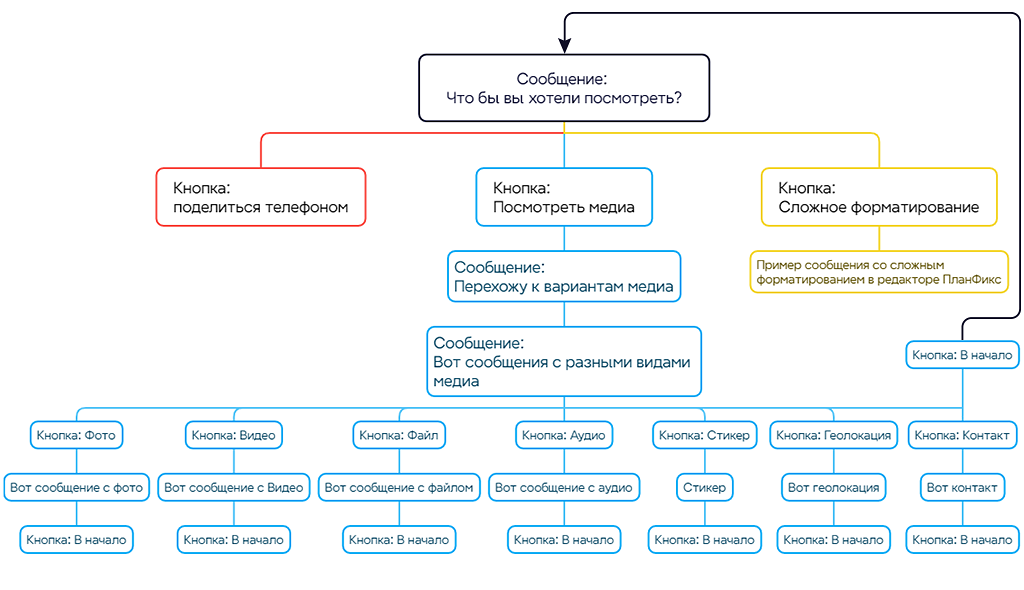
Протестировать работу бота, подключенного к данной конфигурации, можно написав тестовому боту.
Огромная благодарность школе «Все на волейбол» за предоставление бота для демонстрации возможностей конфигурации.
Подробные шаги настройки и примеры работы показаны в приложенных видео:
Преимущества автоматизации через MAX-бот и возможности масштабирования решения в ПланФиксе
Теперь у нас есть инструмент для создания собственного MAX-бота, глубоко интегрированного в бизнес-процессы компании. Все, что нужно — продумать логику переходов между сообщениями, заполнить справочники и настроить автоматические сценарии ПланФикса для обработки действий пользователя.
Конфигурация опубликована на маркетплейсе ПланФикса и устанавливается силами автора.
Архитектура решения предусматривает дальнейшее расширение функциональности. При небольшой доработке конфигурации вы сможете:
- отправлять сообщения в групповые чаты и каналы;
- отвечать с цитированием сообщений других пользователей;
- редактировать уже отправленные сообщения;
- удалять сообщения в чатах;
- динамически подменять текст сообщений, сохраняя остальные настройки.
Все вопросы можно задать по контактам, указанным в тестовом боте, или написать в Telegram: https://t.me/pavel_kochetkov
Анастасия Ковальская: MAX-бот в этой конфигурации — не витрина и не автоответчик. Это полноценный участник процессов: он принимает запросы, ведёт пользователя по сценариям и оставляет весь контекст внутри ПланФикса.
Если вы смотрите на MAX как на рабочий канал, а не эксперимент, этот подход точно стоит взять на заметку.
Не забывайте о наших социальных сетях: ВКонтакте, Telegram и ВК Видео. Там появляются новости о доработках и новинках. Подпишитесь, чтобы ничего не пропустить.