

На примере обычных лампочек мы уже рассказали, как всё связано в ПланФиксе. Пора погрузиться глубже в эту кроличью нору и разобраться в принципах настройки, чтобы вы могли самостоятельно настраивать простые рабочие процессы.
Объект и настраиваемое поле
Начнём с самого главного — Объекта. Добавим в ПланФикс объект из реального мира — в нашем примере это замена лампочек.
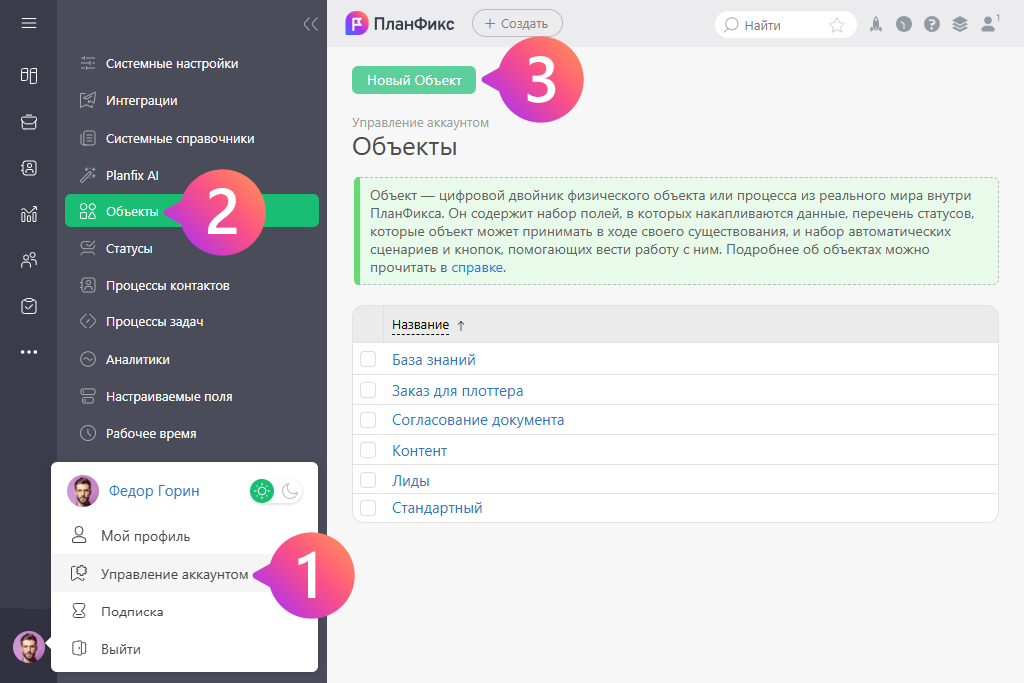
Переходим в «Управление аккаунтом» — «Объекты» и создаем новый Объект.
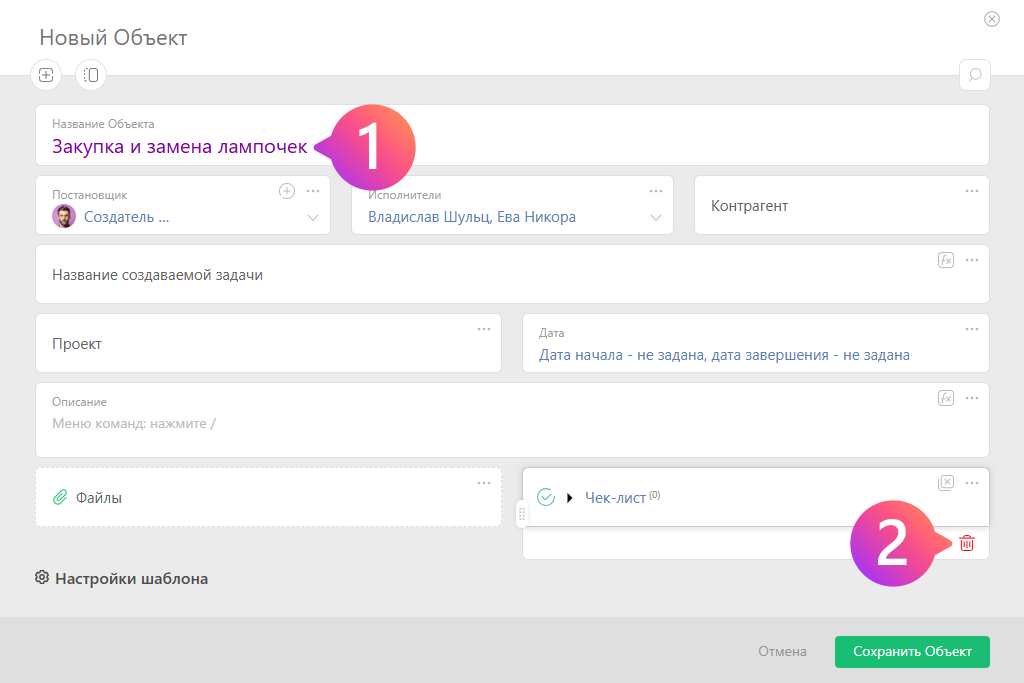
Указываем название Объекта и удаляем ненужные поля.
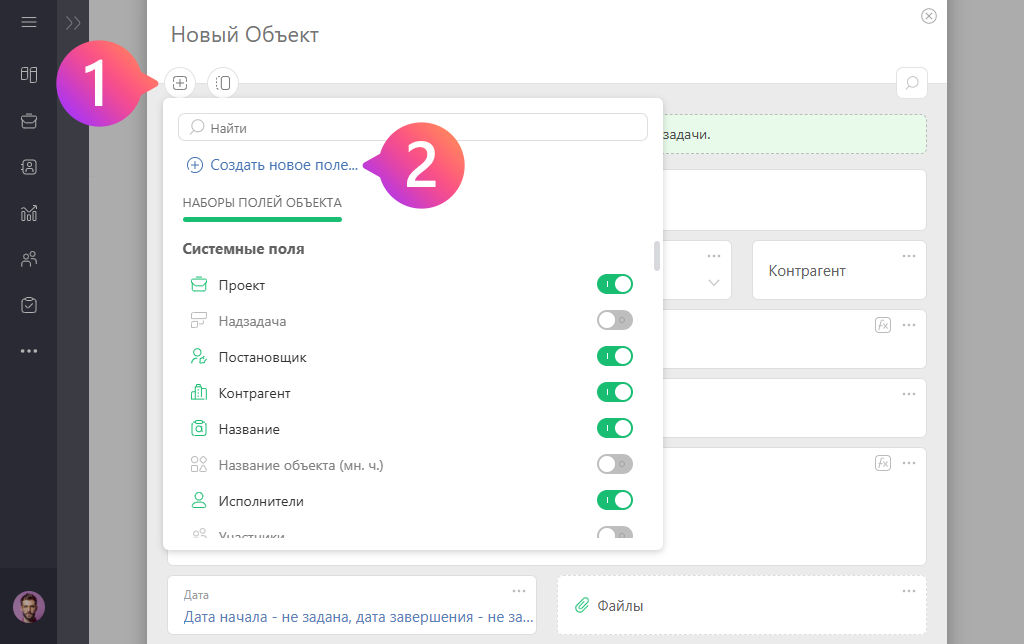
И добавляем новое поле — «Срочность замены».
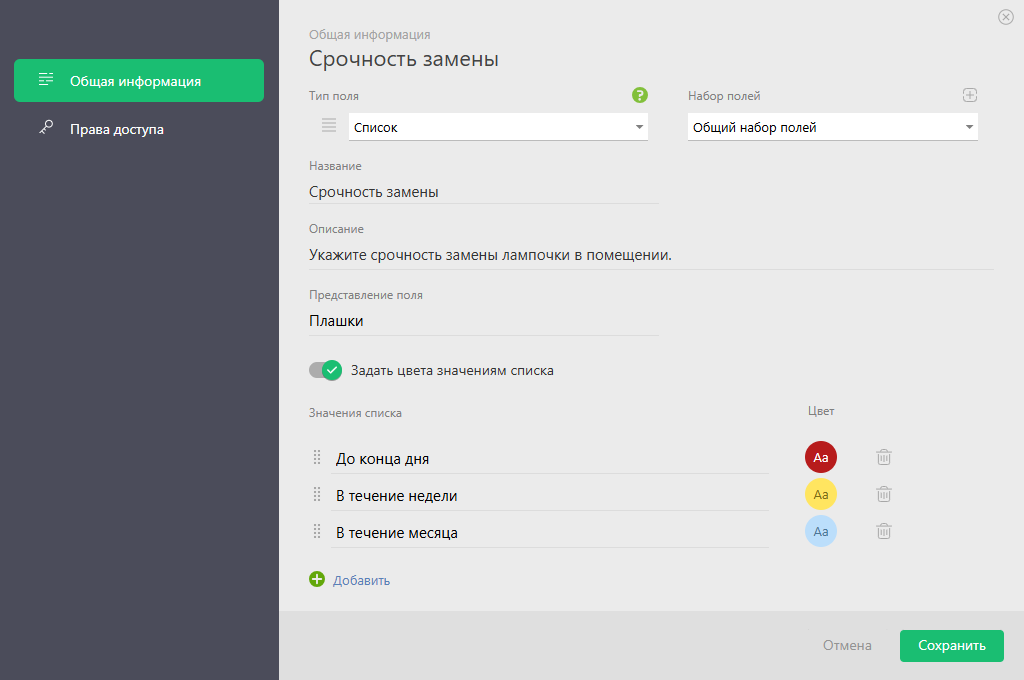
Разберем по порядку:
- Выбираем тип поля «Список»,
- Добавляем описание, чтобы не забыть о заложенном в это поле функционале,
- Выбираем представление поля в виде «Плашки»,
- Для того, чтобы плашки были разного цвета — активируем опцию «Задать цвета значениям списка»,
- И в значениях указываем название и цвет.
Справочник
Теперь настроим справочник со списком ламп. Переходим в «Управление аккаунтом» — «Справочники» и добавляем новый.
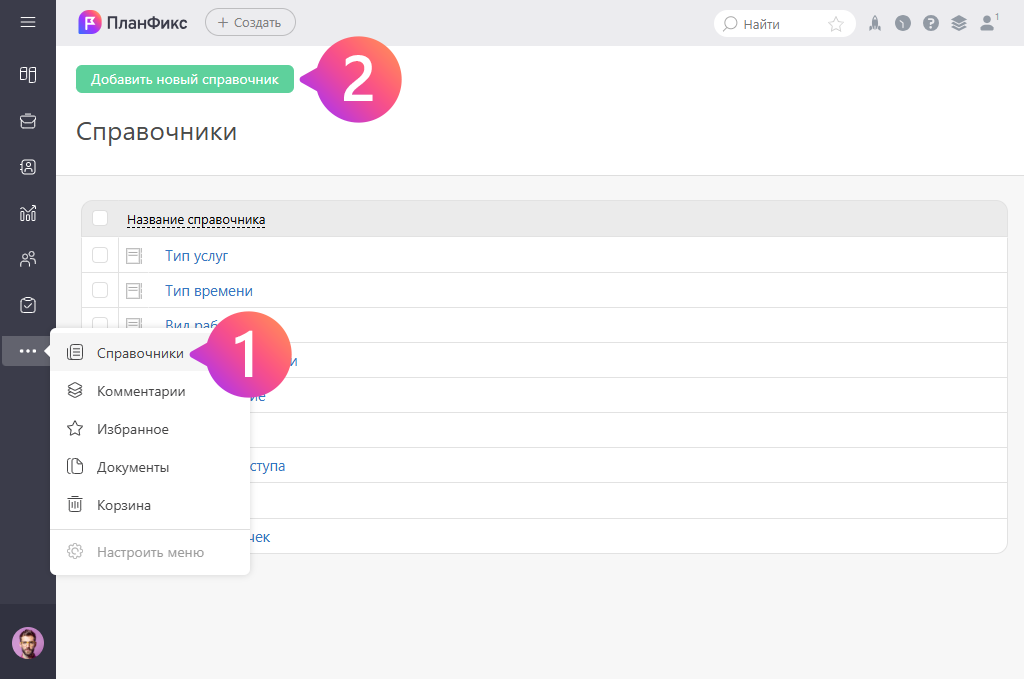
Указываем название справочника, а затем поочередно добавляем поля, из которых он будет состоять. Обязательно нужно указать соответствующий тип поля. Например, у поля «Цена за штуку» — тип поля «Число».
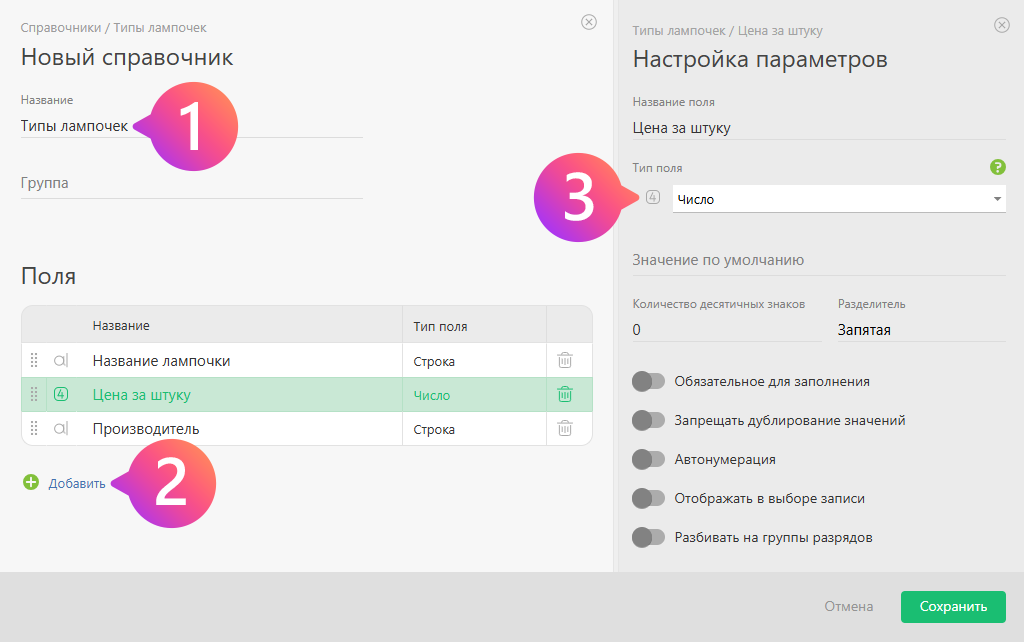
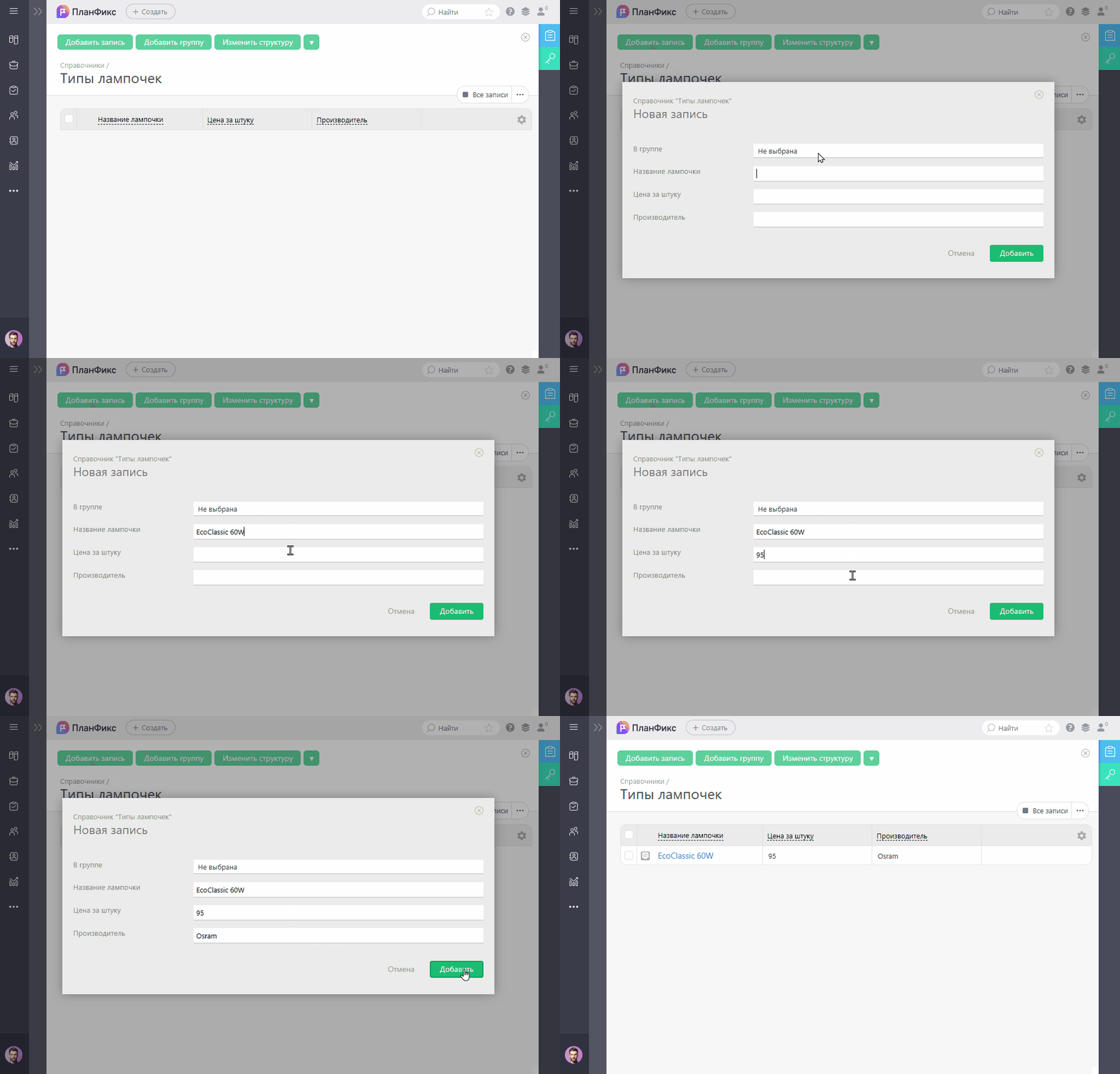
После сохранения справочника приступаем к его заполнению. Для этого кликаем на «Добавить запись» и вводим нужные значения.
Аналитика
Теперь самое время добавить простой учёт. Накапливаемые данные удобнее всего хранить в аналитике. Давайте её добавим. Переходим в «Управление аккаунтом» — «Аналитики», выбираем нужную группу. Если у вас нет подходящей группы, кликните на «Добавить новую группу» и укажите название.
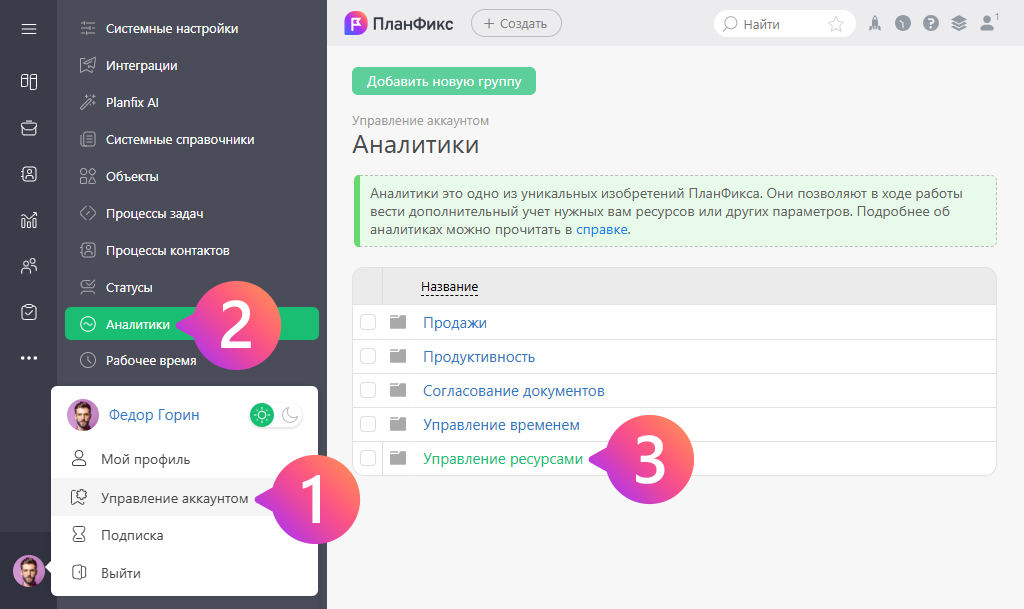
В группе нажимаем кнопку «Добавить новую аналитику» и задаем название.
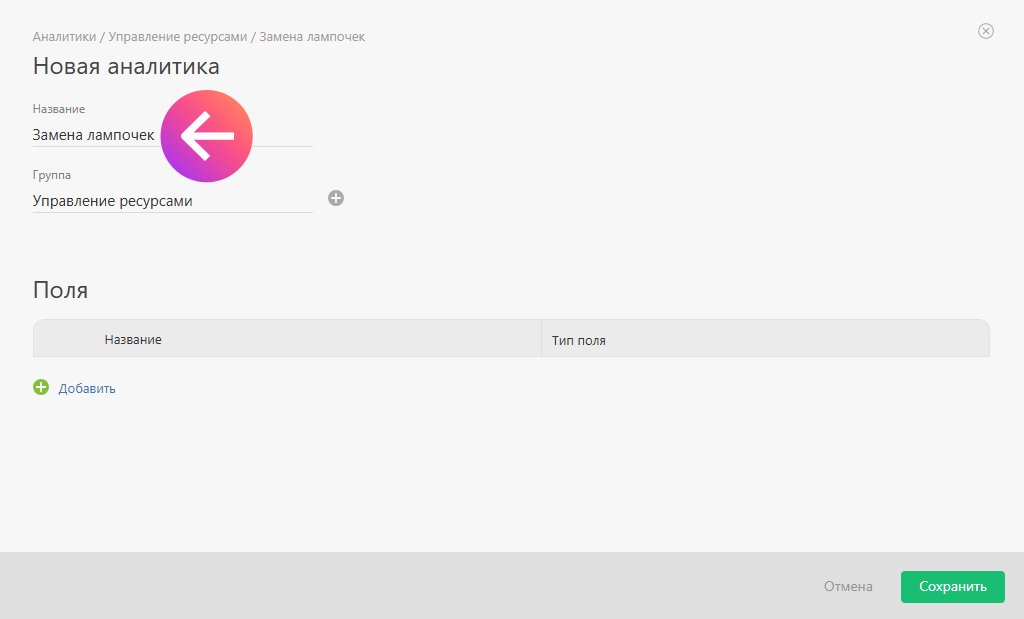
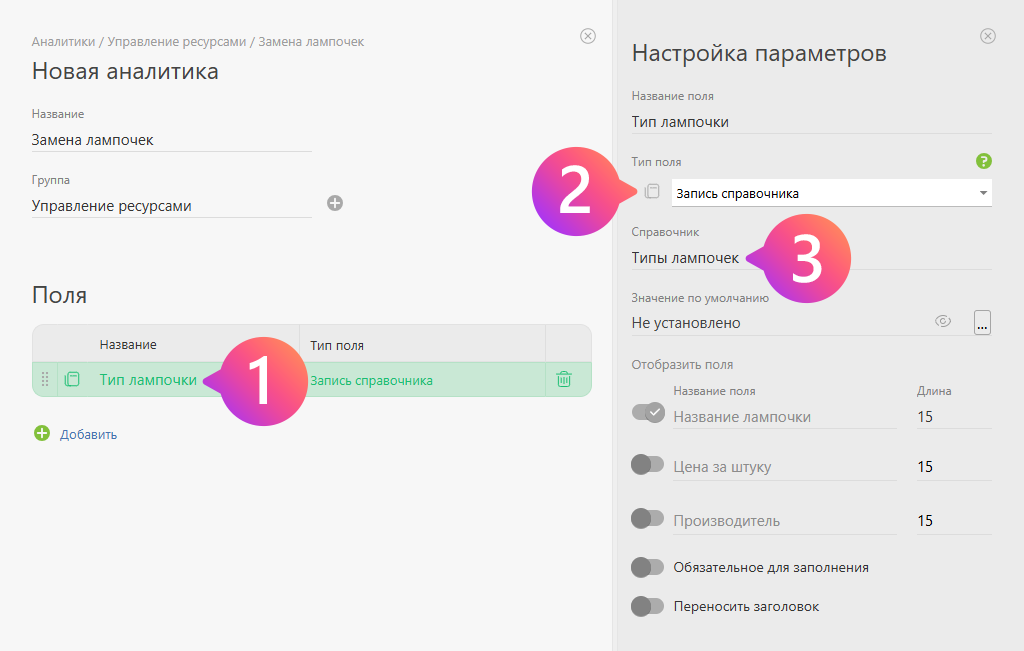
После приступаем к заполнению. Вот так выглядит этап добавления поля со ссылкой на справочник:
- Название поля,
- Тип поля «Запись справочника»,
- Выбираем конкретный справочник, в нашем случае «Типы лампочек».
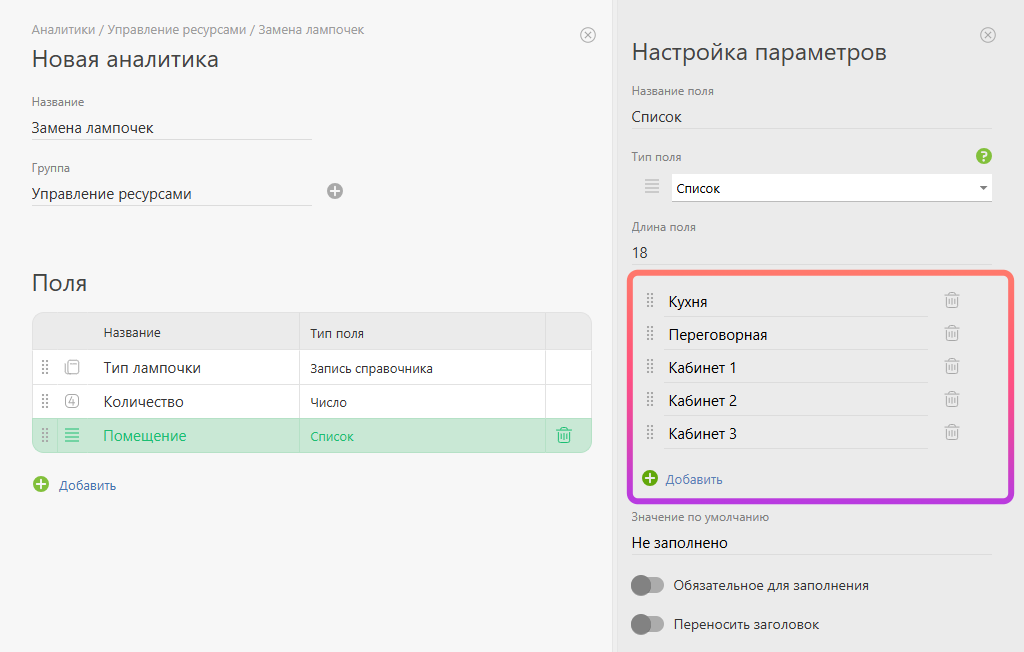
Ещё в аналитику добавляем поле «Помещения» — это поле типа «Список», и указываем нужные помещения.
Отчет
Для визуализации хранимых данных добавим отчет, который все покажет в удобной форме. Для этого переходим в раздел «Отчеты» и создаем новый.
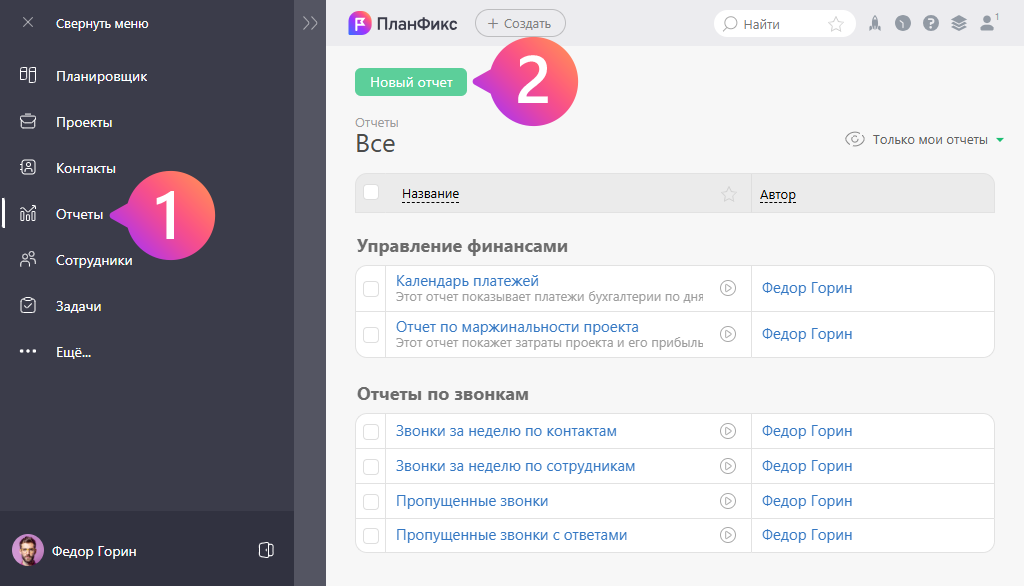
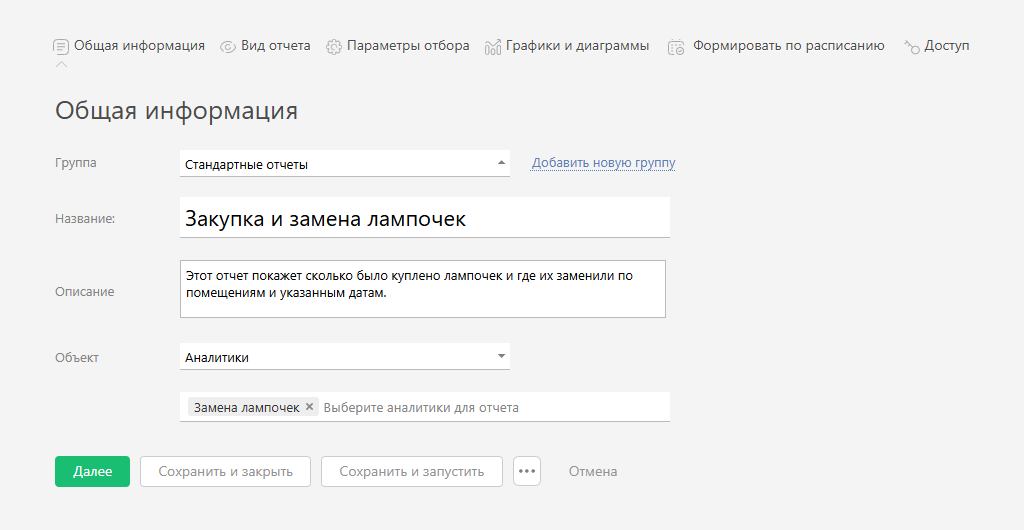
Заполняем общую информацию:
- Название отчета,
- Описание,
- Обязательно выбираем «Объект», по которому будет собираться отчет — в нашем случае это аналитика «Замена лампочек».
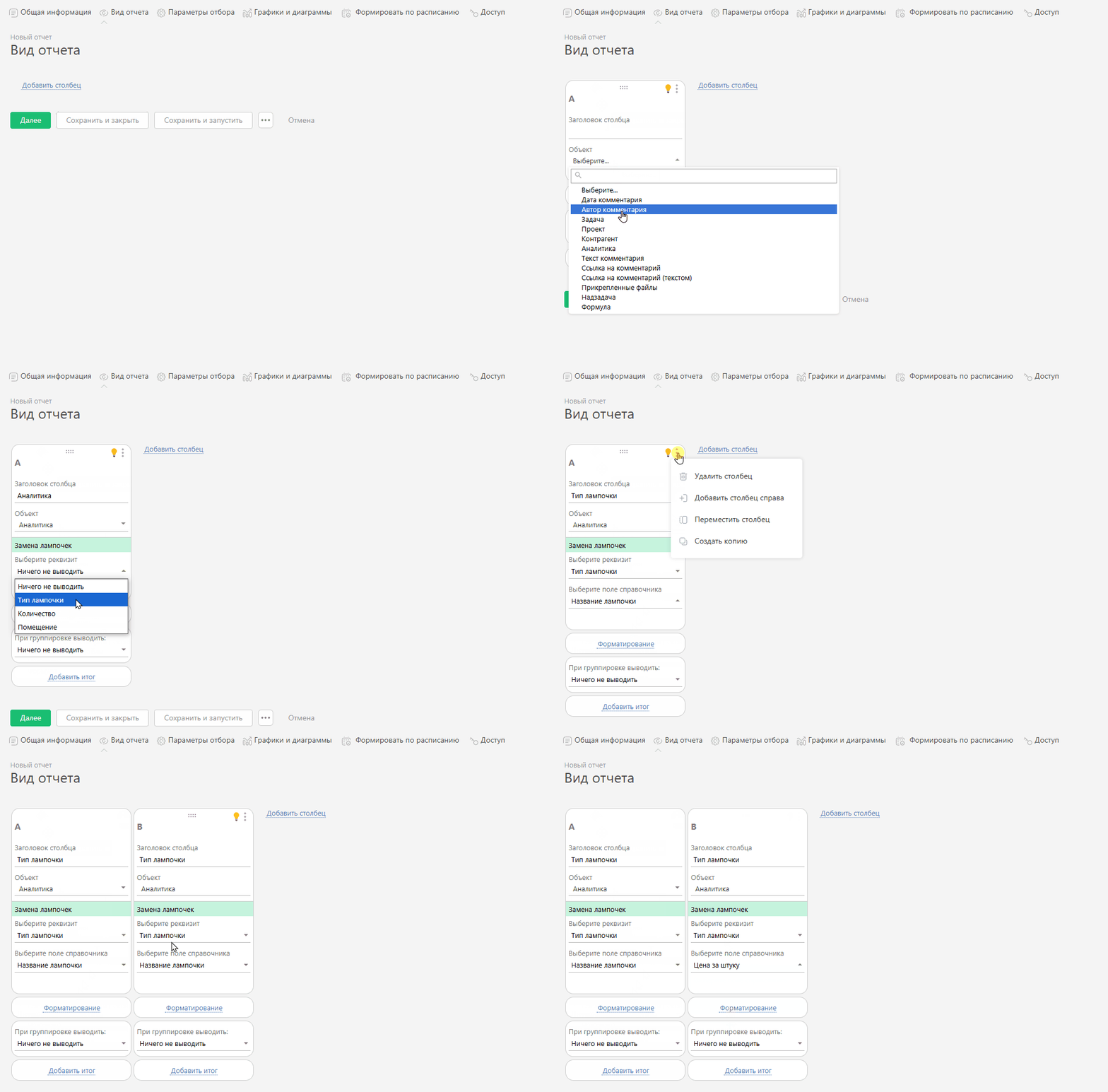
Далее переходим во вкладку «Вид отчета» и добавляем столбцы. Здесь поэтапно указываем:
- «Объект» — Аналитика,
- «Реквизит» — Тип лампочки,
- Так как это поле со ссылкой на справочник — нужно выбрать конкретное поле из него,
- Для удобства добавления остальных полей можно скопировать столбец.
Вот так можно настроить столбцы отчета.
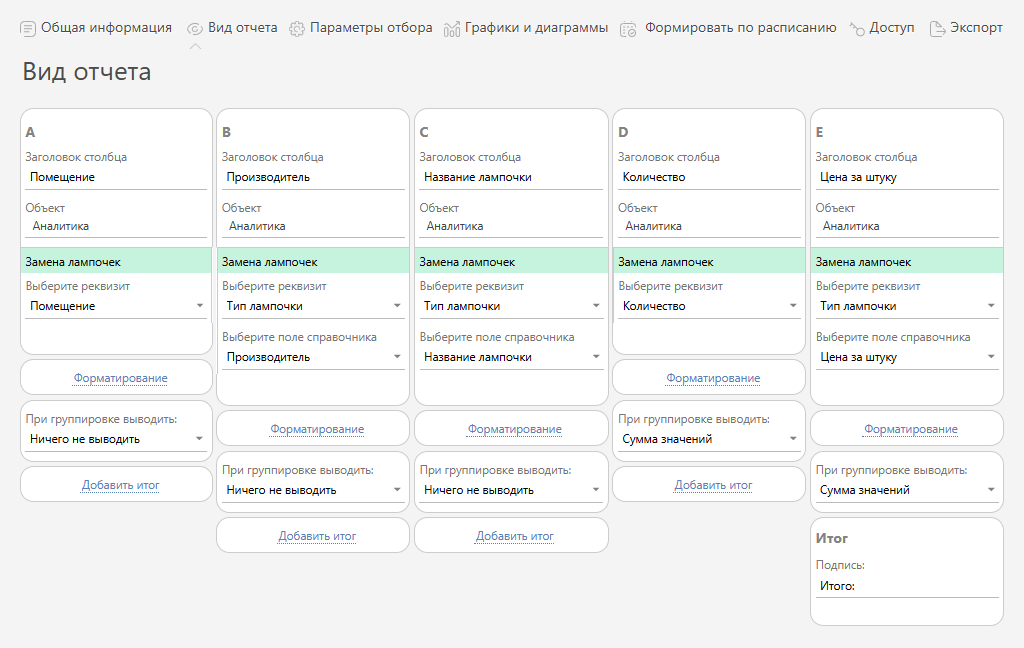
Для автоматического подсчета данных в столбцах «Количество» и «Цена за штуку» указано, что при группировке нужно выводить сумму значений. А для того, чтобы видеть общую сумму всех затрат — добавляем итог в конце столбца «Цена за штуку».
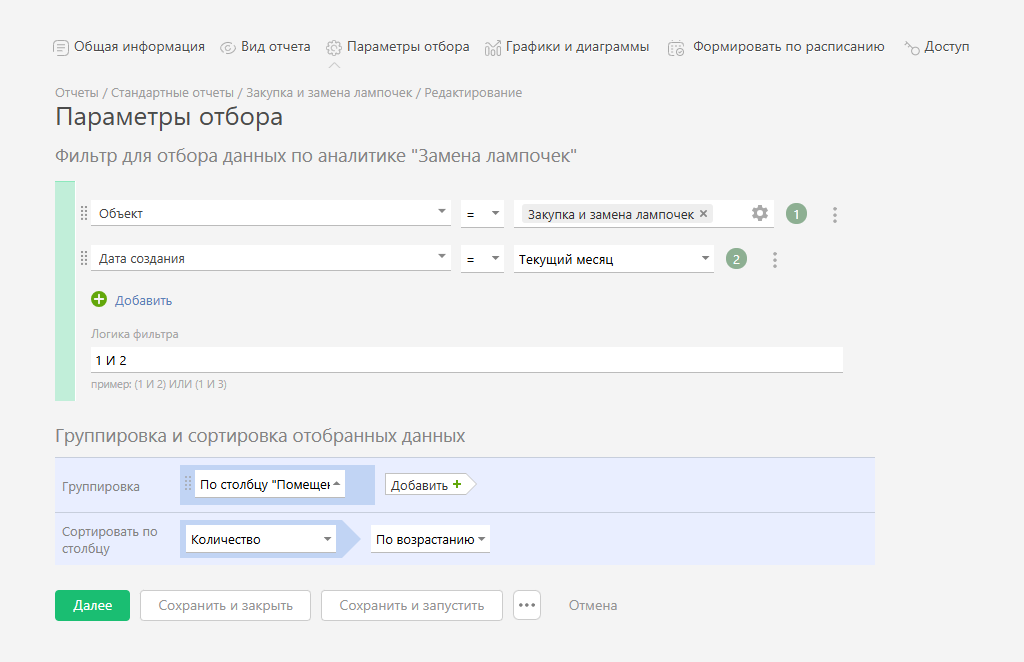
В параметрах отбора можно указать Объект и дату создания, чтобы в отчете отображались аналитики только за текущий месяц. Для того, чтобы упростить анализ — используем группировку по помещениям и сортировку по количеству.
На этом всё. Простой процесс замены лампочек настроен. Его можно дополнять и улучшать, например, автоматизировать некоторые действия: контролировать наличие ламп в остатках, автоматически создавать задачи на их закупку или уведомлять нужных сотрудников для их замены в нужных помещениях. Далее всё зависит от вашей фантазии и рабочих процессов. Настраивайте ПланФикс смело, а если будут вопросы, обязательно пишите нам в Службу поддержки, мы с радостью поможем во всем разобраться.
Не забывайте о наших социальных сетях: ВКонтакте, Telegram и ВК Видео. Там появляются новости о доработках и новинках. Подпишитесь, чтобы ничего не пропустить.