
Фильтры задач
В ПланФиксе реализован гибкий механизм фильтрации задач по сложным условиям. Созданными фильтрами можно делиться с другими сотрудниками и клиентами, использовать для массовых операций над задачами и для работы в Планировщике.
Создание фильтра
Создать фильтр можно в разделе Задачи. Для этого:
- На панели слева нажмите кнопку Добавить
- Выберете вид отображения будущего фильтра задач.
- В появившемся окошке вы можете:
- Задать Название фильтра
- Добавить Параметры отбора, которым должны соответствовать отфильтрованные задачи. Каждое из условий автоматически нумеруется. Номера условий используются в блоке Логика фильтра для задания общего условия отбора задач:
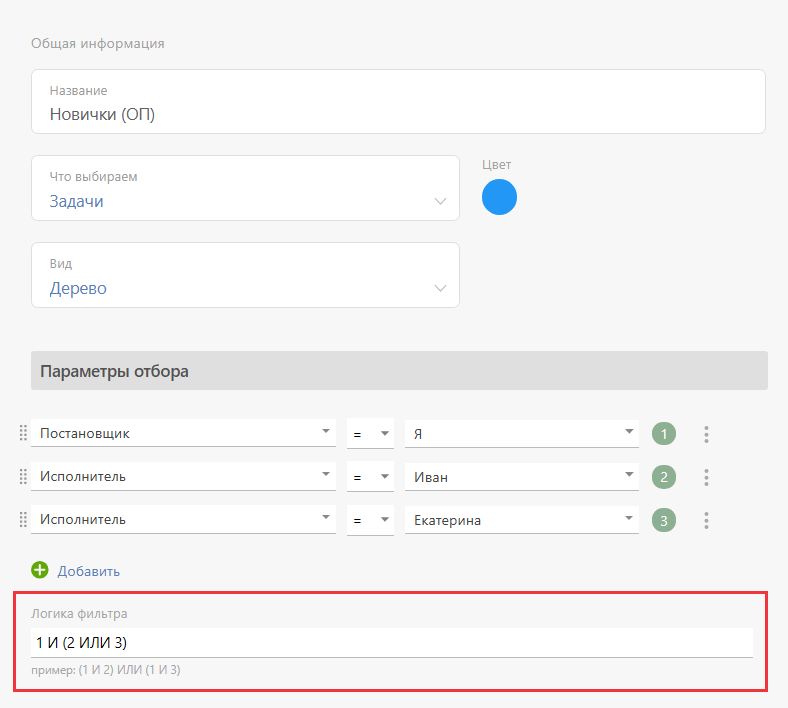
Пример: фильтр на этом скриншоте приведет к отбору задач, постановщиком которых являюсь я, а исполнителями — Иван или Екатерина.
В настройках фильтра на панели слева выберите вкладку Поведение и внешний вид — здесь можно сразу выбрать место отображения фильтра:
- Добавить в Группу;
- Не отображать / Отобразить на боковой панели Быстрого доступа — там, где размещены стандартные фильтры (Все / Входящие / Исходящие и так далее):
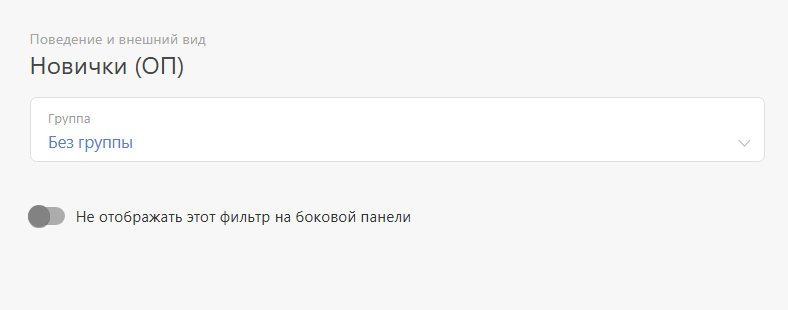
Функция актуальна, если вы планируете часто пользоваться этим фильтром.
Готовый фильтр можно:
- Использовать разово — кнопка Отфильтровать.
- Сохранить в списке фильтров для последующего использования — кнопка Отфильтровать и сохранить.
Настройка отображения столбцов
ПланФикс позволяет настраивать перечень реквизитов задачи, отображаемых в списке задач. Настройка проводится и запоминается на уровне каждого фильтра:
- Для добавления реквизита нажмите плюс:
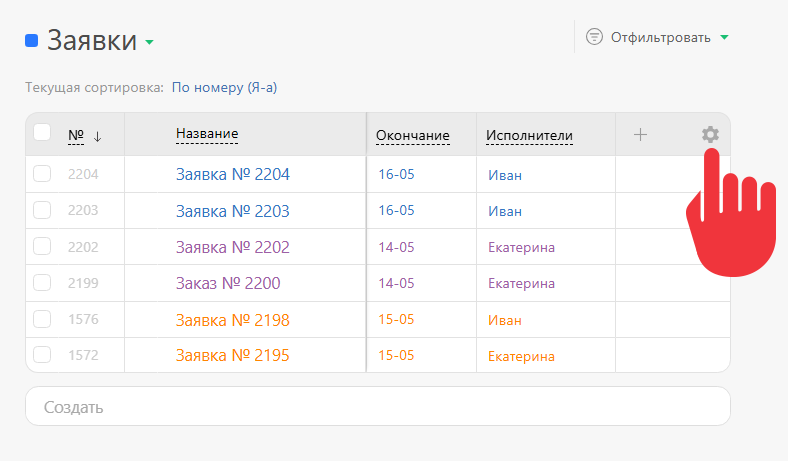
- Вы можете выводить в списке не только стандартные реквизиты задач, но и значения пользовательских полей, добавленных вами в систему.
- Клик по названию столбца откроет дополнительное меню, из которого можно удалить или закрепить столбец, отсортировать или отфильтровать значения.
- Столбцы можно передвигать. Для этого зажмите левую кнопку мыши в области названия столбца и начните передвигать столбец в нужную сторону.
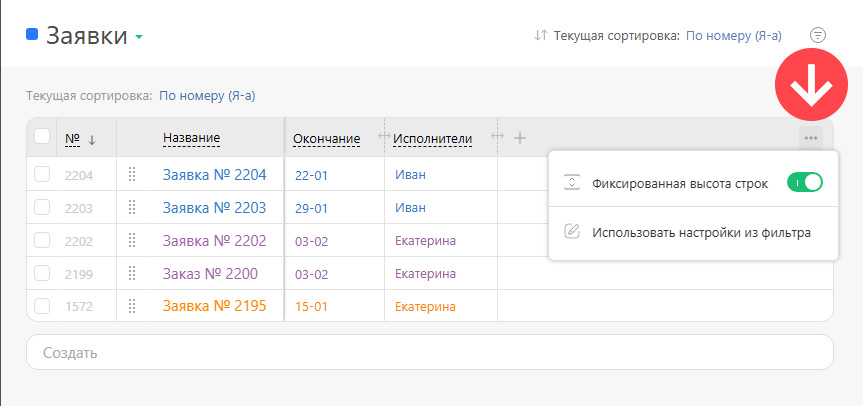
- В фильтре можно задать фиксированную высоту строк или применить настройки из другого фильтра:
Управление фильтрами
Управление фильтром открывается:
- Кликом по названию заголовка самого фильтра
либо
- На панели слева кликом на пиктограмму с тремя вертикальными точками, которые появляются при наведении курсора мыши на название фильтра.
В управлении фильтром можно:
- редактировать текущий фильтр;
- предоставить к нему доступ нужным сотрудникам или клиентам;
- создать копию текущего фильтра;
- установить его по умолчанию (он будет открываться при заходе в раздел Задачи);
- переместить фильтр в нужную группу фильтров;
- удалить фильтр;
- управлять его отображением на панели быстрого доступа;
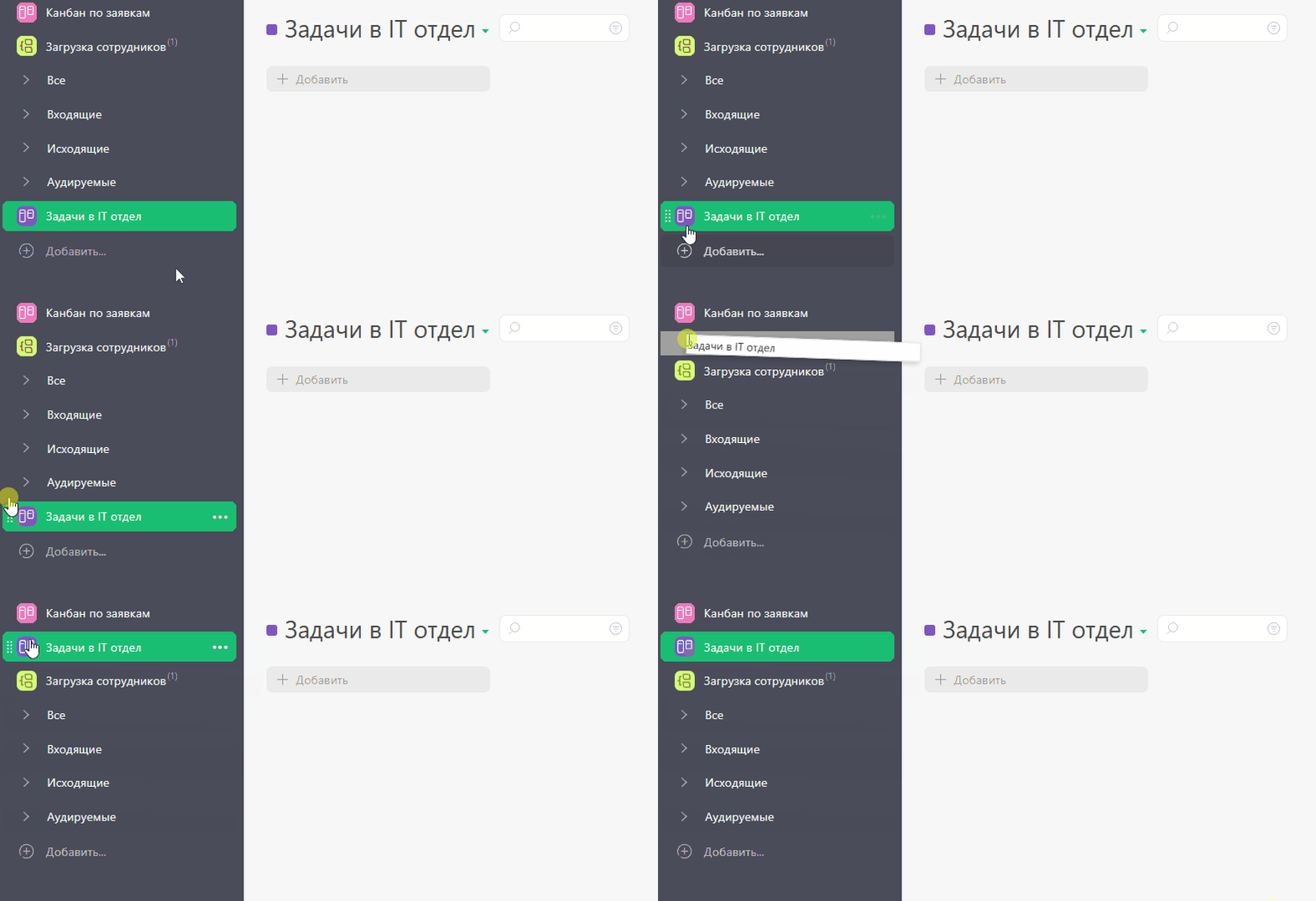
Изменять порядок отображения фильтров на боковой панели можно простым перетаскиванием:
Виды отображения задач в фильтре
В настройках фильтра задач на вкладке "Общая информация" есть поле "Вид" — оно определяет, как именно фильтр отобразит найденные задачи. Доступны следующие виды отображения:
- Таблица — задачи выводятся построчно, как в обычной электронной таблице.
- Дерево — задачи отображаются с учётом иерархии: родительские задачи и их подзадачи показываются в виде раскрывающихся веток.
- Гант — задачи показываются на временной шкале в виде диаграммы Ганта. Каждая задача — горизонтальная полоса от даты начала до планового завершения. По горизонтали — время, по вертикали — список задач.
- Карта — задачи показываются маркерами на географической карте по адресам, указанным в задаче. Для этого в задачах должно быть поле типа Местоположение, которое содержит адресную информацию с привязкой к карте, и подключенная интеграция с картографическими сервисами.
- Хроника — позволяет видеть задачи в разрезе событий по ним. Подробнее о Хронике можно прочитать в этой справочной статье.
- Канбан — задачи отображаются в виде доски с колонками. В колонках задачи отображаются простым списком, по статусу, исполнителю или проекту.
Выбранный вид влияет только на то, как фильтр отображает задачи. Сам набор задач, который попадает в фильтр, определяется условиями отбора и не зависит от вида.
Важно
- Если в задаче отсутствует пользовательское поле или оно недоступно сотруднику, который работает с фильтром, условия отбора по такому полю не выполняется.
- Если вы находитесь в фильтре и создаете задачу в поле быстрого создания или путем нажатия кнопки Создать, применяется логика автозаполнения реквизитов задачи значениями, указанными в параметрах отбора фильтра.
Полезная информация и ссылки
- Как пользоваться параметрами отбора задач в фильтре.
- Вы можете использовать отобранные в фильтры задачи для совершения над ними массовых операций.
- Вы можете отладить работу фильтров в режиме тестирования.
- Также есть возможность создавать фильтры шаблонов задач.