
Интеграция с DataNewton
Интеграция позволяет проверять контрагентов (компании и ИП) прямо из карточки контакта и получать по ним проверенные данные:
- реквизиты,
- финансовые показатели,
- сведения о судах,
- госконтрактах,
- связях.
Работает через API DataNewton бесплатно, но с ограничениями .
Какие данные можно получить
| Категория данных | Какая информация передаётся |
|---|---|
| Основные данные | ИНН, ОГРН (для компаний) / ОГРНИП (для ИП), КПП, адрес регистрации, контактные данные, статус компании или ИП |
| Финансовая информация | Выручка, прибыль, налоговые отчисления, задолженности перед бюджетом |
| Деловая активность | Судебные дела, участие в госконтрактах, корпоративные действия (реорганизация, смена руководства) |
| Структура компании | Связи с другими лицами или компаниями до 3 уровня включительно |
| Реестры и лицензии | Членство в СРО, наличие в реестре НКО |
| Дополнительно | Коды ОКВЭД, информация о договорах лизинга |
Установка конфигурации
Перед настройкой установите готовую конфигурацию с DataNewton — она содержит заготовки и упрощает настройку:
Общий план настройки:
- Добавить нужные поля в шаблон контакта.
- Настроить кнопку запуска проверки.
- Настроить получение и разбор ответа.
Шаг 1. Дополнительные поля для хранения данных
Перейдите в Контакты — Шаблоны и откройте на редактирование нужный шаблон. Добавьте поля, в которые будут подгружаться идентификаторы контрагента:
- для компаний — ИНН / ОГРН;
- для ИП — ИНН / ОГРНИП.
Укажите название поля и сохраните. Так же добавьте остальные поля.
Шаг 2. Кнопка для запуска проверки реквизитов
Создайте кнопку со сценарием, который будет запускать получение данных:
- Перейдите в Управление аккаунтом ― Типы объектов ― Контакт ― Процессы ― Стандартный.
- Откройте Кнопки ― Новая кнопка.
- Укажите название кнопки, в каких процессах она видна, кто может с ней работать и как она выглядит.
- Зарегистрируйтесь на сайте DataNewton и скопируйте ключ API.
- В сценарии выберите, какую информацию хотите получить. Вставьте скопированный ключ API в первое поле, остальные поля заполните с помощью переменных.
Это позволяет автоматически искать контакт по ОГРН или ИНН.
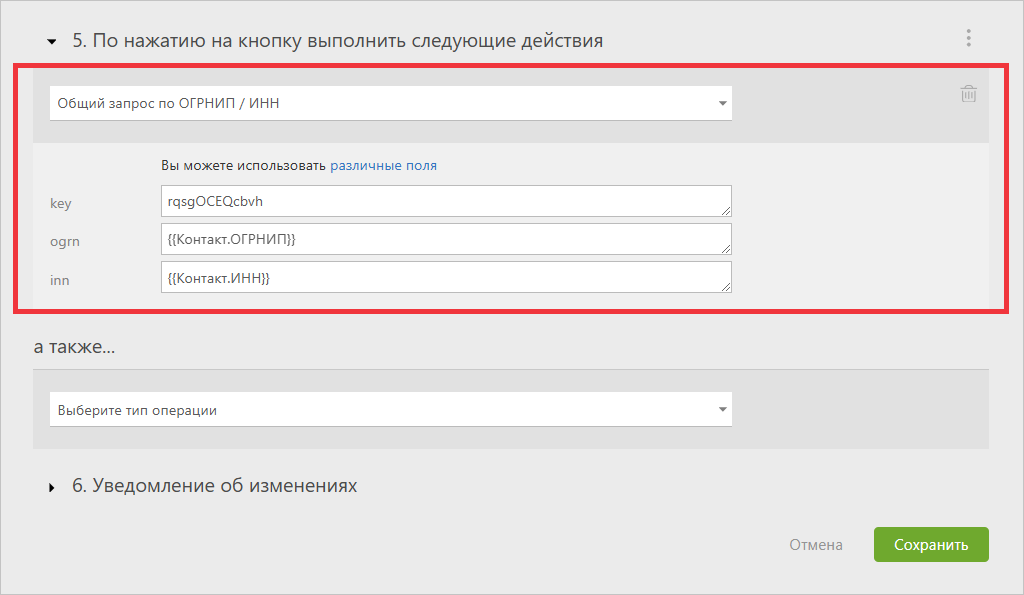
Шаг 3. Обработка JSON-ответа от DataNewton
- Создайте новый контакт, укажите ИНН и сохраните.
- Нажмите кнопку для получения общей информации.
- Откройте ленту комментариев (вертикальное меню слева) — там ответ будет разобран по пунктам.
Автозаполнение полей контакта
- Перейдите в Управление аккаунтом — Типы Объектов — Задача — Пользовательские операции сценариев и выберите нужную операцию.
- Откройте операции и настройте разбор ответа.
- Выберите тип операции «Изменить контакт» и сопоставьте поля контакта со значениями из инфоблока. Например, поле «Компании» — инфоблок «Полное наименование организации».
- Сохраните.
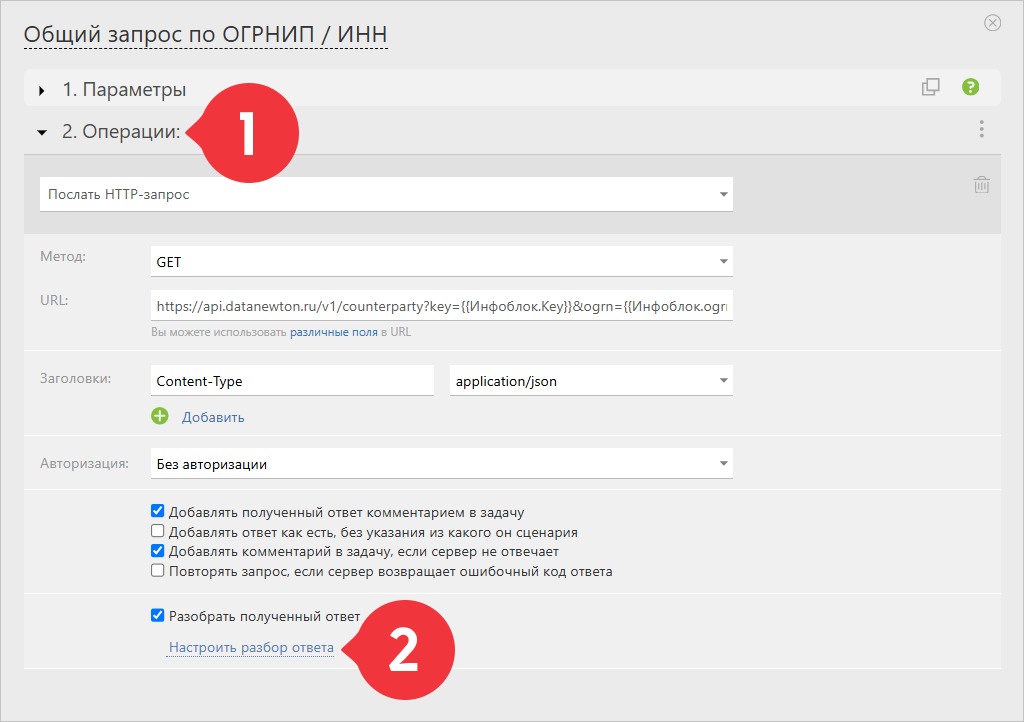
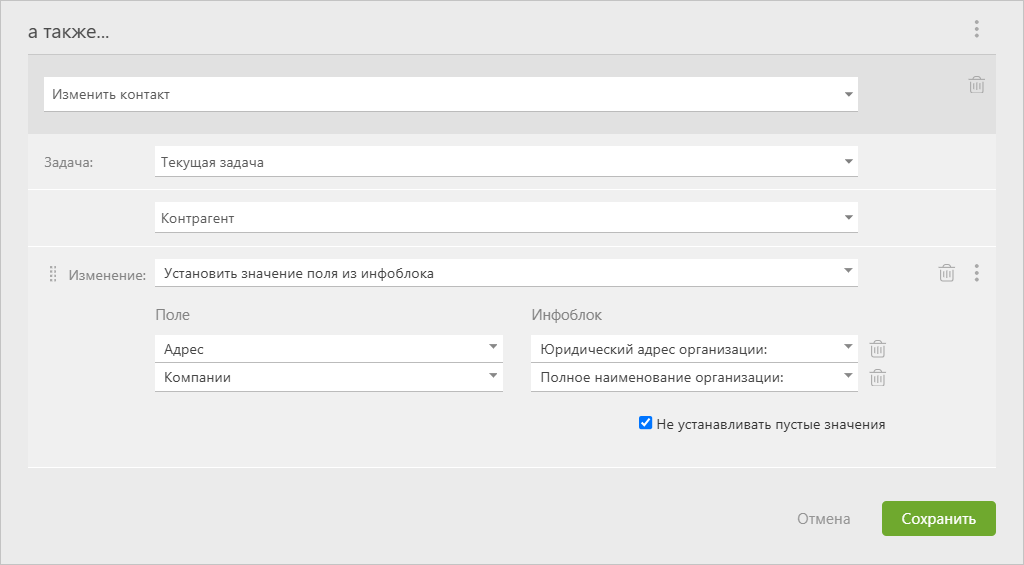
После этого по нажатию кнопки в карточке контакта будут автоматически заполняться, например, адрес и название компании. Тем же способом настраивается автозаполнение других полей контакта или компании.